
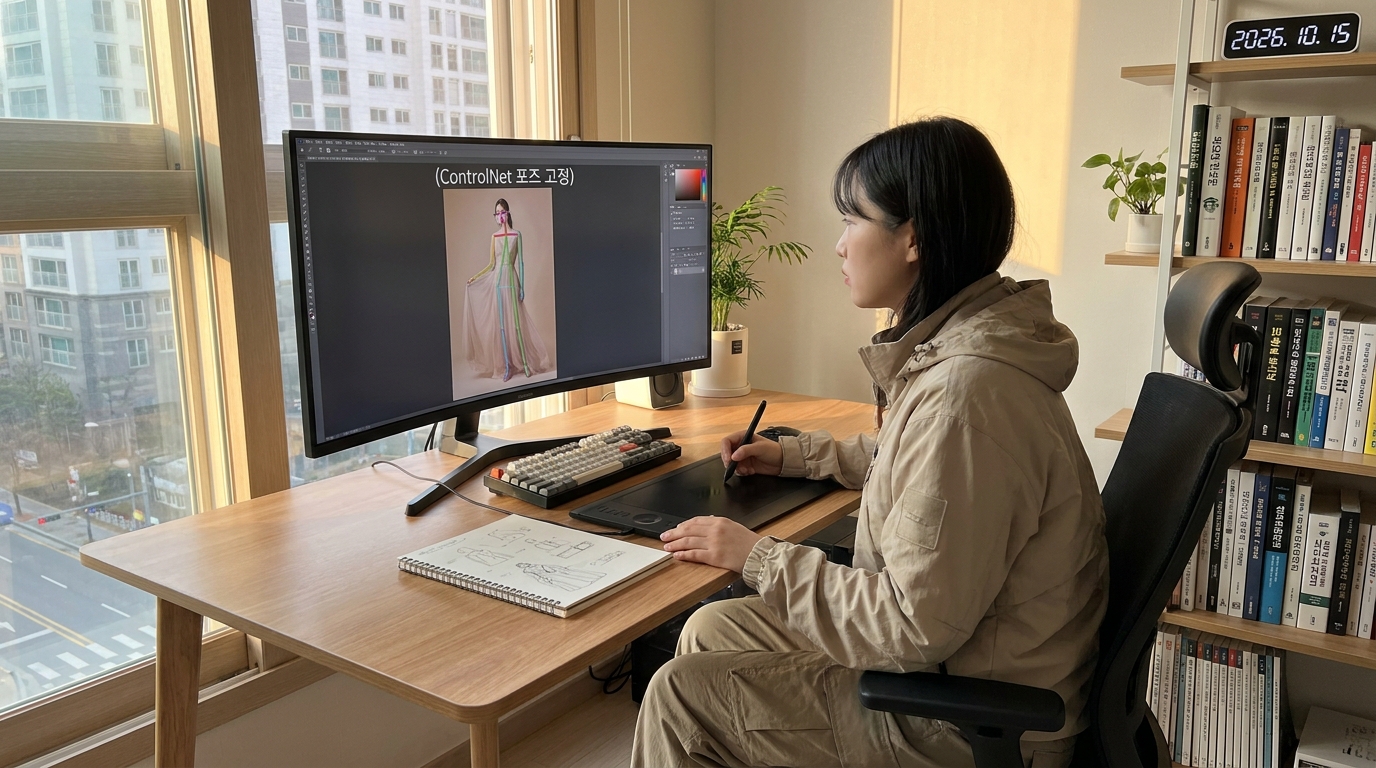
이 글에서는 스테이블 디퓨전 ControlNet를 단계별로 차근차근 정리했습니다.
프롬프트만으로는 통제하기 어려운 AI 인물의 구도와 자세를 고정하기 위해 ControlNet의 OpenPose 기능을 사용합니다.
Weight와 Guidance Start/End 등의 세부 파라미터를 조절하여 왜곡을 없애고 완벽한 뼈대를 고정할 수 있습니다.
목차
- 1. 스테이블 디퓨전 ControlNet — ControlNet이란 무엇인가
- 2. 왜 인물 생성에 특히 중요한가
- 3. OpenPose로 포즈와 뼈대 완벽하게 고정하기
- 4. 정밀도를 높이는 실전 파라미터 세팅
- 5. 자주 발생하는 오류와 해결 방법
1. 스테이블 디퓨전 ControlNet — ControlNet이란 무엇인가
AI로 인물 이미지를 생성하다 보면 팔이 이상하게 꺾이거나, 원하는 포즈가 절대 나오지 않아서 답답했던 경험 있으신가요? 프롬프트만으로는 정확한 포즈와 구도를 컨트롤하기가 사실상 불가능합니다. 이 글에서는 ControlNet(컨트롤넷)을 활용해 원하는 뼈대와 포즈를 정확하게 고정하는 방법을 실전 팁과 함께 정리했습니다.
ControlNet은 스테이블 디퓨전에 추가적인 조건을 입력해 이미지 생성 과정을 정밀하게 통제하는 확장 기술입니다. 기존에는 텍스트 프롬프트만으로 이미지를 생성했기 때문에, 손가락 개수나 팔다리 방향 같은 세부 구조를 원하는 대로 만들기 어려웠습니다.
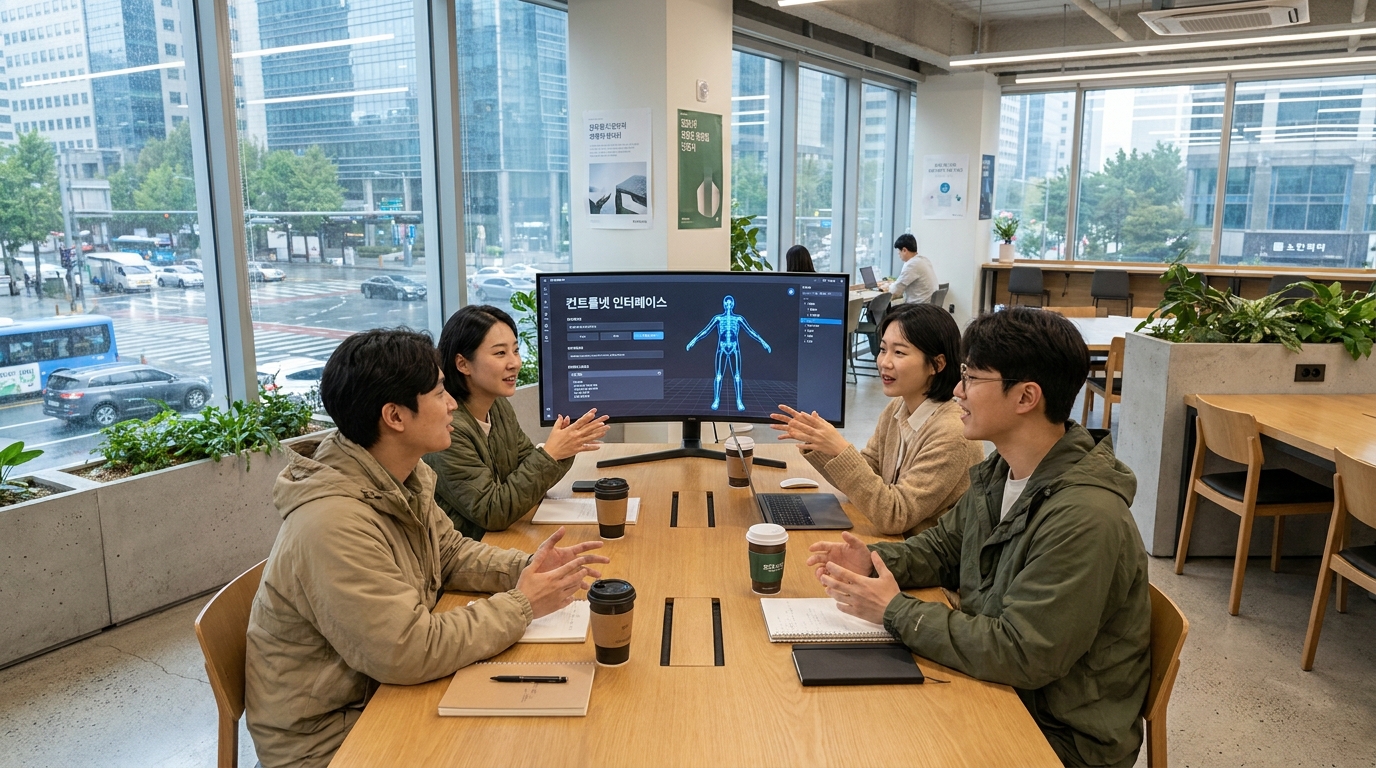
ControlNet은 참조 이미지에서 뼈대, 윤곽선, 깊이 정보 등을 추출해 이를 생성 조건으로 함께 사용합니다. 덕분에 원본 이미지의 구조를 유지하면서도 스타일이나 디테일만 새롭게 바꾸는 작업이 가능해졌습니다.
2. 왜 인물 생성에 특히 중요한가
인물 이미지는 특히 관절과 신체 비율에 대한 민감도가 높은 영역입니다. 손가락이 6개가 되거나 팔이 몸통을 관통하는 등의 오류가 자주 발생하는데, 이는 AI가 3차원 신체 구조를 2차원 이미지만으로 학습했기 때문입니다.
ControlNet의 포즈 고정 기능을 사용하면 이런 구조적 오류를 획기적으로 줄일 수 있습니다. 정확한 뼈대 정보를 미리 제공하기 때문에 모델이 애매한 추론을 할 필요가 없어지는 원리입니다.
3. OpenPose로 포즈와 뼈대 완벽하게 고정하기
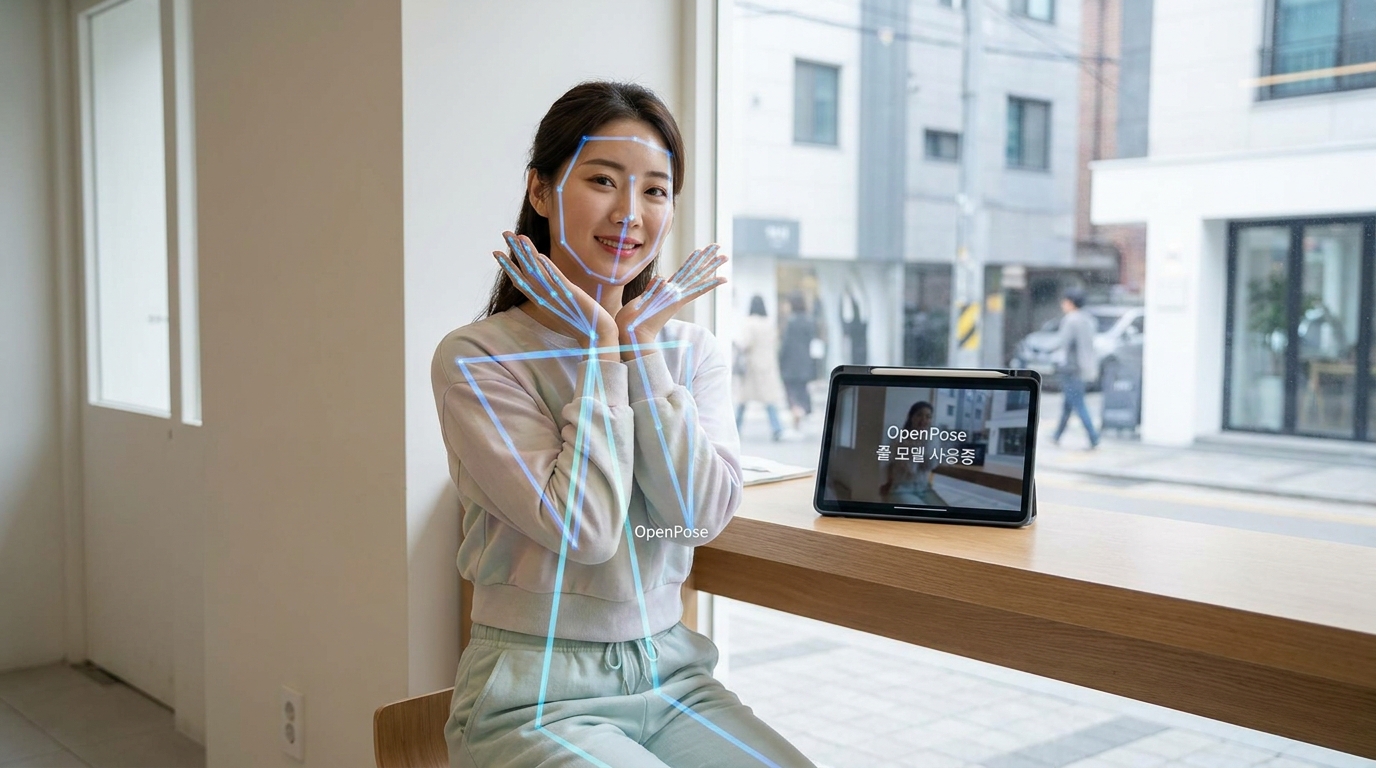
포즈 컨트롤에 가장 널리 쓰이는 전처리기는 OpenPose입니다. 사람의 관절 위치를 점과 선으로 인식해 뼈대 구조를 추출하는 방식입니다.
OpenPose의 세 가지 하위 모델
OpenPose는 목적에 따라 다음과 같이 세분화되어 있습니다.
- OpenPose: 몸통 관절만 인식하는 기본형
- OpenPose Face: 몸통 관절에 얼굴 표정 포인트까지 추가
- OpenPose Full: 몸통, 얼굴, 손가락 관절까지 모두 인식하는 정밀형
손 디테일이 중요한 작업이라면 OpenPose Full을 사용하는 것이 좋습니다. 손가락 왜곡 문제는 스테이블 디퓨전에서 가장 흔한 오류 중 하나이기 때문입니다.
참조 이미지 없이 포즈 만들기
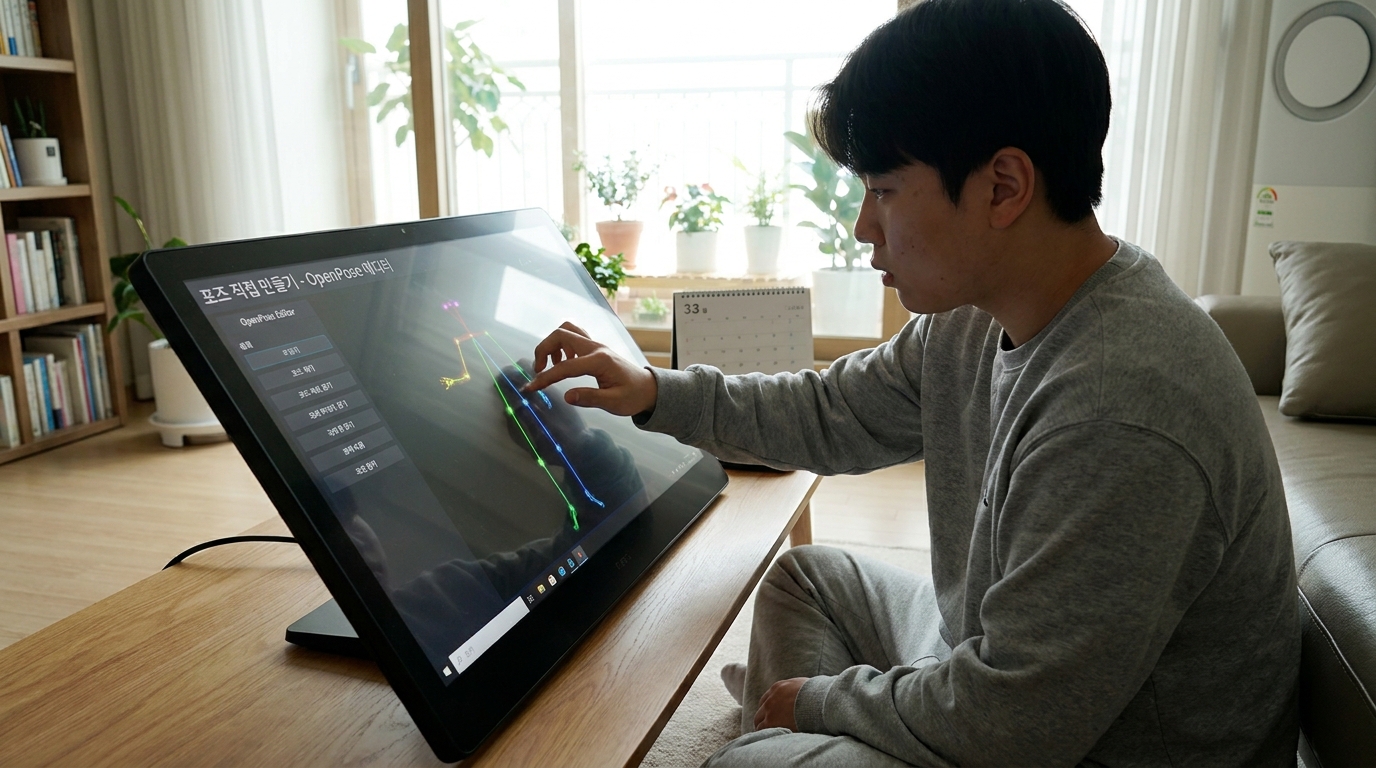
참조할 사진이 없다면 OpenPose Editor 확장 기능을 활용할 수 있습니다. 이 도구는 관절 포인트를 마우스로 직접 드래그해 원하는 포즈를 처음부터 만들 수 있게 해줍니다.
- 기본 스켈레톤 템플릿에서 시작해 관절을 조정하는 방식
- 여러 캐릭터가 있는 장면도 관절 세트를 추가해 구성 가능
- 완성된 포즈는 이미지 파일로 저장해 재사용 가능
4. 정밀도를 높이는 실전 파라미터 세팅
포즈를 불러왔다고 끝이 아닙니다. 세부 파라미터를 어떻게 조정하느냐에 따라 결과물의 정확도가 크게 달라집니다.
Control Weight 설정
Control Weight는 ControlNet이 결과물에 얼마나 강하게 영향을 미칠지 결정하는 값입니다.
- 1.0 이상: 뼈대를 거의 그대로 강제 고정, 다만 화풍이 다소 부자연스러워질 수 있음
- 0.6~0.9: 포즈는 유지하면서 프롬프트의 스타일 반영도를 균형 있게 조절
- 0.5 이하: 포즈가 참고 수준으로만 반영되어 오히려 뼈대가 흐트러질 위험 존재
일반적으로는 0.7에서 1.0 사이에서 시작해 미세 조정하는 것을 권장합니다.
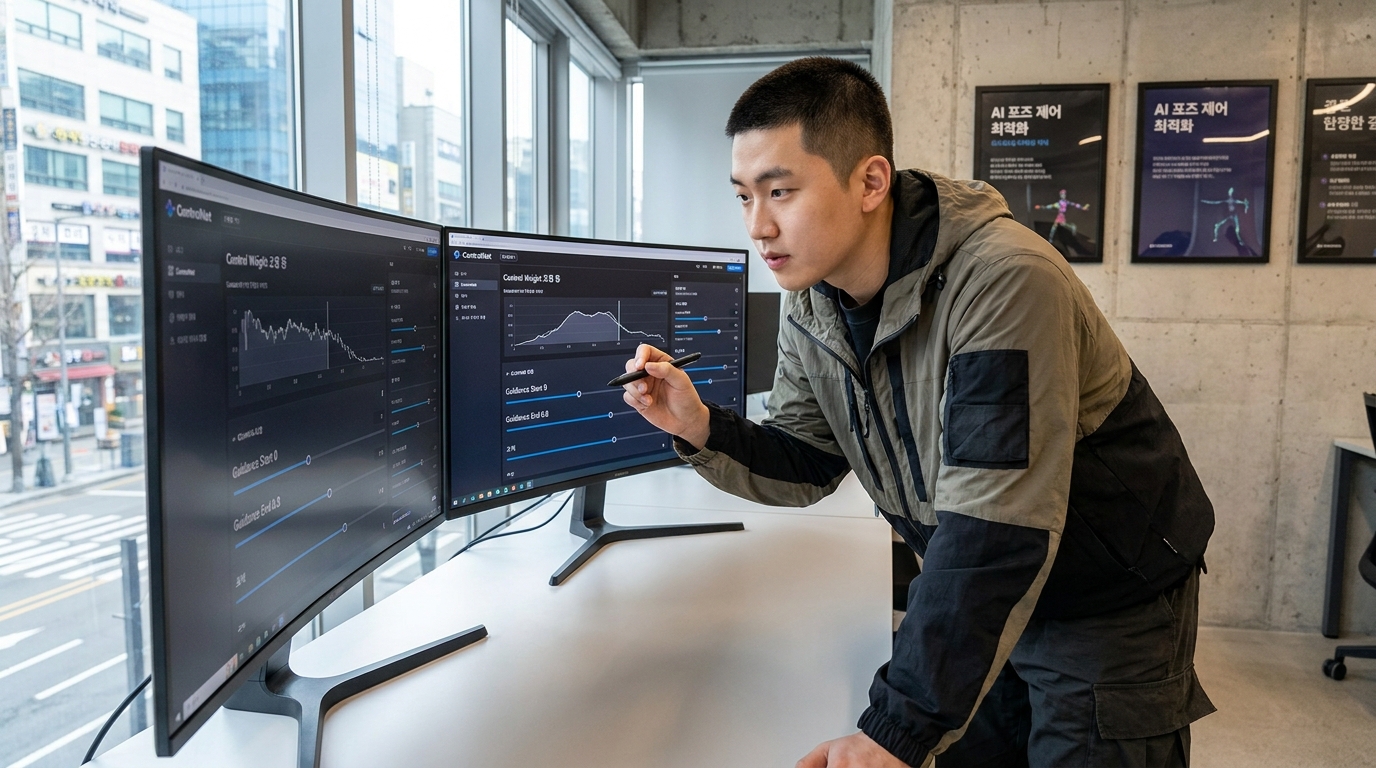
Guidance Start와 Guidance End 활용
이 두 값은 전체 디노이징 과정 중 ControlNet이 언제부터 언제까지 개입할지를 정합니다.
- Guidance Start를 0으로, End를 1로 두면 전체 과정에 개입
- Start를 늦추면 초반 구도는 자유롭게, 후반부에만 포즈를 강제로 맞춤
- End를 일찍 끝내면 뼈대는 잡되 후반부 디테일 표현의 자유도가 높아짐
포즈는 확실히 고정하되 화풍의 자연스러움도 챙기고 싶다면 Start 0, End 0.8 정도가 무난한 조합입니다.
Control Mode 옵션 이해하기
Control Mode에는 세 가지 선택지가 있습니다.
- Balanced: 프롬프트와 ControlNet 영향력을 균등하게 반영
- My prompt is more important: 텍스트 프롬프트의 스타일 지시를 우선시
- ControlNet is more important: 포즈와 뼈대 고정을 최우선으로 강제
포즈 정확도가 최우선 과제라면 세 번째 옵션을 선택하는 것이 확실합니다.
5. 자주 발생하는 오류와 해결 방법
팔다리가 여전히 어색하게 나올 때
Preprocessor 해상도가 낮으면 관절 인식이 부정확해집니다. Preprocessor Resolution을 512 이상으로 높이면 인식 정밀도가 개선되는 경우가 많습니다.
여러 인물이 겹쳐 나올 때
OpenPose는 다수의 인물을 한 번에 인식할 수 있지만, 프롬프트에도 인물 수를 명확히 명시해야 합니다. “1girl” 대신 “2girls”처럼 정확한 인원수를 프롬프트에 포함시켜야 뼈대와 결과물이 일치합니다.
배경까지 참조 이미지처럼 나올 때
OpenPose는 관절 정보만 추출하므로 배경에는 영향을 주지 않아야 정상입니다. 만약 배경까지 참조 이미지와 유사하게 나온다면 Canny나 Depth 같은 다른 ControlNet 모델이 함께 활성화되어 있지 않은지 확인해 보세요.
지금까지 ControlNet의 기본 원리, OpenPose를 활용한 포즈 고정법, 그리고 Weight와 Guidance 같은 세부 파라미터 설정법을 살펴봤습니다. 핵심은 OpenPose Full로 정밀한 관절 정보를 추출하고, Weight와 Control Mode를 상황에 맞게 조정하는 것입니다.
처음에는 여러 값을 바꿔가며 테스트하는 시행착오가 필요하지만, 몇 번만 연습하면 원하는 포즈를 자유자재로 구현할 수 있게 됩니다. 지금 바로 OpenPose Editor를 열어 원하는 포즈를 직접 만들어보시길 추천합니다.
스테이블 디퓨전 ControlNet에 대해 더 궁금한 점은 아래 자주 묻는 질문에서 확인하실 수 있습니다.
스테이블 디퓨전 ControlNet 자주 묻는 질문
Q. OpenPose를 사용할 때 손가락이 여전히 뭉개지면 어떻게 해야 하나요?
A. 전처리기를 반드시 OpenPose Full(또는 dw_openpose_full)로 선택하시고, Adetailer 같은 얼굴/손 보정 확장을 함께 사용하시면 퀄리티를 대폭 향상할 수 있습니다.
Q. ControlNet이 적용되지 않고 일반 이미지만 생성됩니다.
A. ControlNet UI 상단의 ‘Enable’ 체크박스가 활성화되어 있는지 확인해 주세요. 또한 올바른 전처리기(Preprocessor)와 모델(Model)이 매칭되어 있는지도 다시 점검해야 합니다.
Q. WebUI 버전이 낮아도 OpenPose를 쓸 수 있나요?
A. 대부분의 Stable Diffusion WebUI 버전에서 확장 기능을 통해 사용 가능하지만, 최신 제어 모델과의 호환성을 위해 주기적으로 업데이트를 진행하시는 것을 추천합니다.
스테이블 디퓨전 ControlNet와 함께 보면 좋은 글: AI 심리스 텍스처 생성: 미드저니 vs 스테이블 디퓨전 타일링 방식 비교와 PBR 맵 활용 · AI 로고 및 벡터 이미지(SVG) 만들기: 픽셀 깨짐 없는 아이콘 생성부터 저장까지 완벽 가이드
참고 공식 자료: ControlNet 공식 저장소 · sd-webui-controlnet