
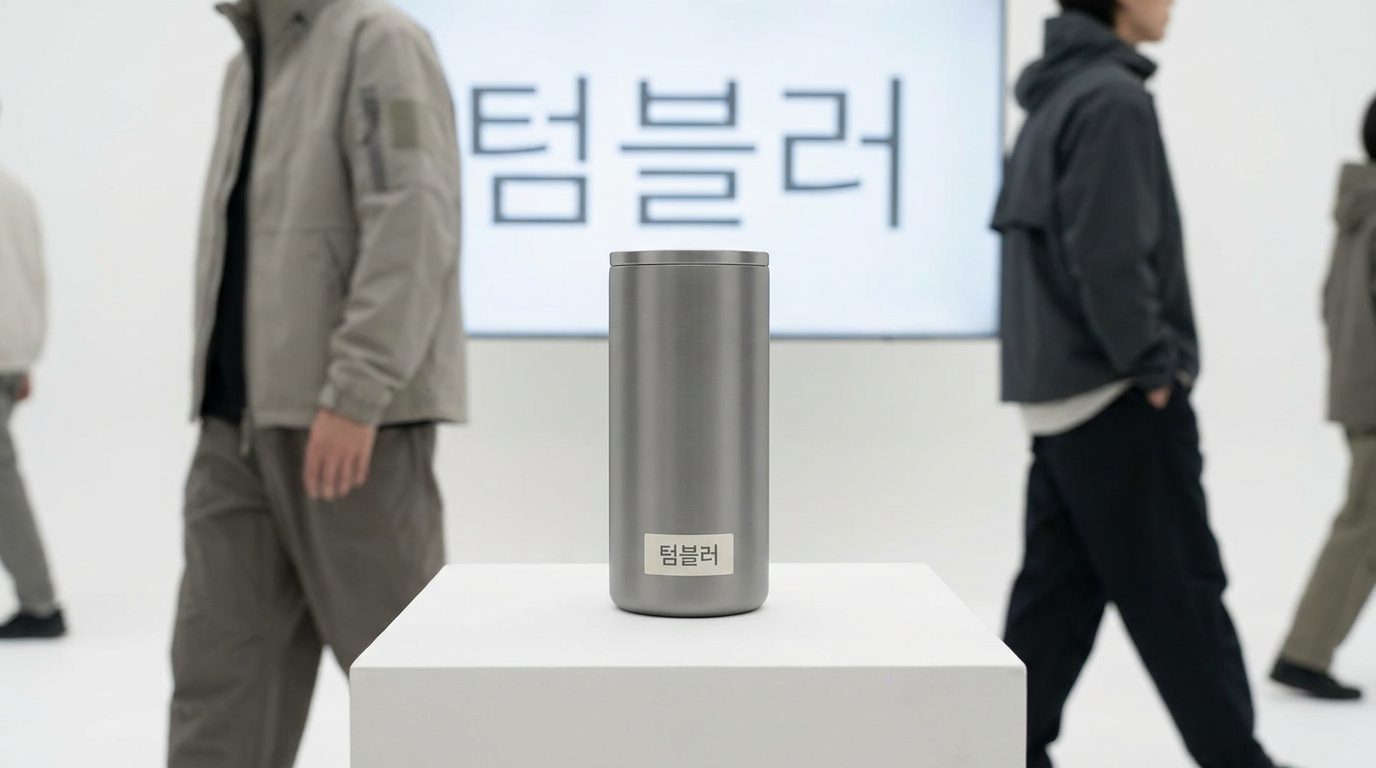
상세페이지 제작 시 AI로 배경을 따로 생성해 제품 사진과 합성하면 스튜디오 대여 비용 없이도 고품질의 연출 컷을 완성할 수 있습니다. 제품의 형태 왜곡을 막기 위해 선 누끼 작업 후 합성을 진행하며 조명 각도와 그림자 방향을 일치시키는 것이 자연스러운 합성의 핵심입니다.
이 글에서는 상세페이지 AI 배경 생성을 단계별로 차근차근 정리했습니다.
목차
- 1. 왜 배경만 따로 생성해야 할까
- 2. 실제 프롬프트는 이렇게 짭니다
- 3. 합성할 때 어색해 보이지 않게 하는 법
- 4. 이 방법이 만능은 아닙니다
- 5. 상세페이지에 적용할 때 체크리스트
- 6. 자주 묻는 질문 (FAQ)
상세페이지 AI 배경 생성 — 왜 배경만 따로 생성해야 할까
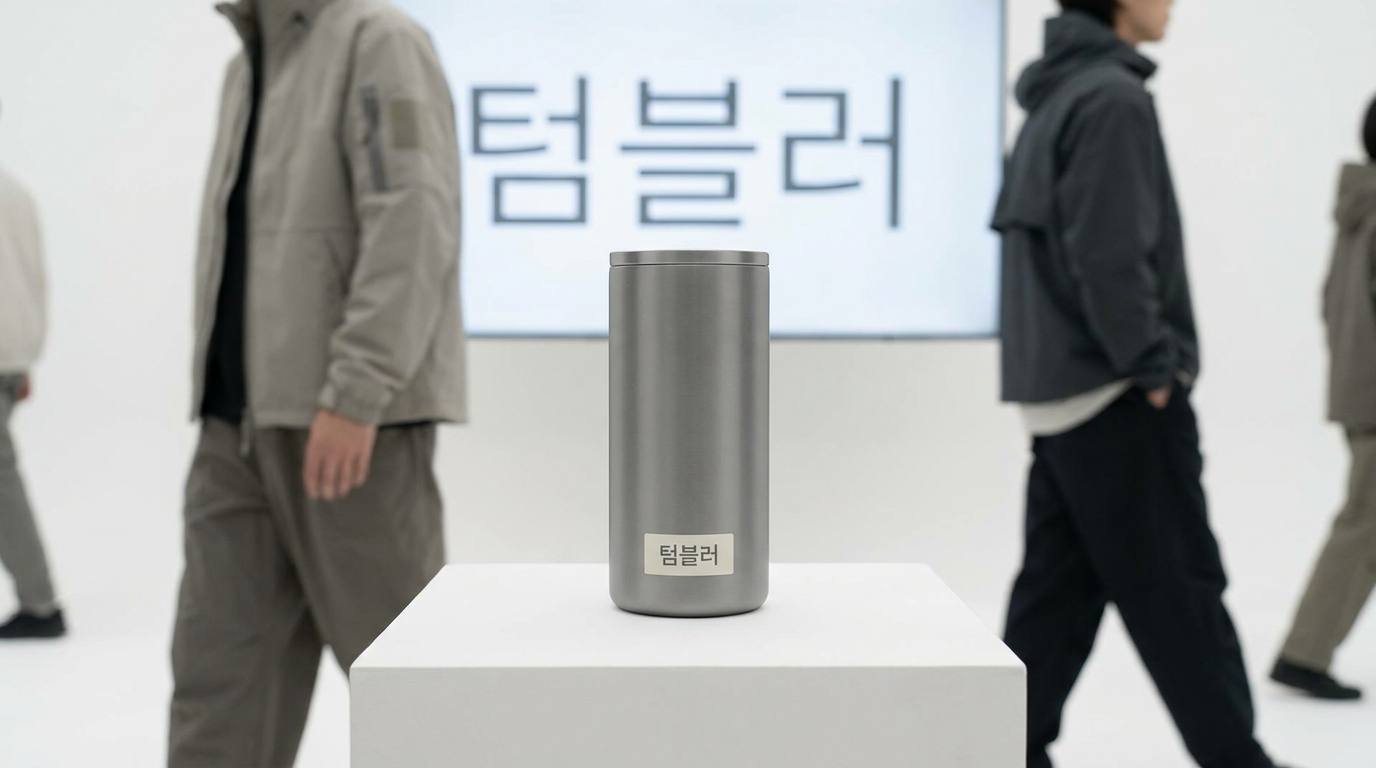
지난주에 스마트스토어에 올릴 텀블러 사진을 찍다가 정말 난감했던 적이 있습니다. 제품은 예쁘게 나왔는데 배경이 될 만한 스튜디오도, 소품도 마땅치 않아서 결국 흰 벽에 대충 세워두고 찍은 사진만 잔뜩 쌓였거든요. 그때 발견한 게 AI로 배경만 새로 입히는 방법이었습니다. 상세페이지 AI 배경을 직접 생성해서 누끼 딴 제품 사진 위에 합성하면, 스튜디오 대여비 없이도 꽤 그럴싸한 연출컷을 만들 수 있더라고요. 오늘은 제가 실제로 써먹은 방법을 순서대로 정리해보겠습니다.
제품 이미지를 통째로 AI에게 맡기면 제품 형태가 미묘하게 틀어지는 경우가 많습니다. 로고가 흐려지거나 텀블러 뚜껑 모양이 이상하게 나오는 식이죠. 그래서 저는 처음부터 제품과 배경을 분리해서 작업하는 방식을 씁니다.
누끼 합성이 먼저인 이유
제품 원본 사진에서 배경을 지우고 투명 PNG로 만들어두면, 이후 어떤 배경을 붙여도 제품 형태가 그대로 유지됩니다. 반대로 통째로 이미지를 생성하면 다시 찍어야 할 확률이 훨씬 높아요. 누끼 작업은 리무브비지(remove.bg) 같은 툴로 몇 초면 끝나니 이 단계를 건너뛰지 마세요.
배경 생성과 합성을 나누면 얻는 것
- 제품 형태를 100% 그대로 유지할 수 있습니다.
- 같은 제품으로 계절별, 상황별 여러 버전의 배경을 빠르게 만들 수 있습니다.
- 배경이 마음에 안 들면 제품은 그대로 두고 배경만 다시 생성하면 됩니다.
실제 프롬프트는 이렇게 짭니다
배경 생성 프롬프트를 짤 때 가장 많이 하는 실수가 “예쁜 배경 만들어줘” 식으로 너무 막연하게 요청하는 겁니다. 저도 처음엔 그렇게 했다가 결과물이 매번 들쭉날쭉해서 애를 먹었어요.
조명과 카메라 앵글을 구체적으로 지정하기
배경 이미지가 제품 사진과 자연스럽게 어우러지려면 조명 방향과 카메라 각도를 원본 사진과 맞춰줘야 합니다. 예를 들어 “45도 측면에서 들어오는 부드러운 자연광, 눈높이 앵글의 대리석 테이블” 처럼 구체적으로 적어주면 결과물이 훨씬 안정적으로 나옵니다.
제품 카테고리별 배경 키워드 예시
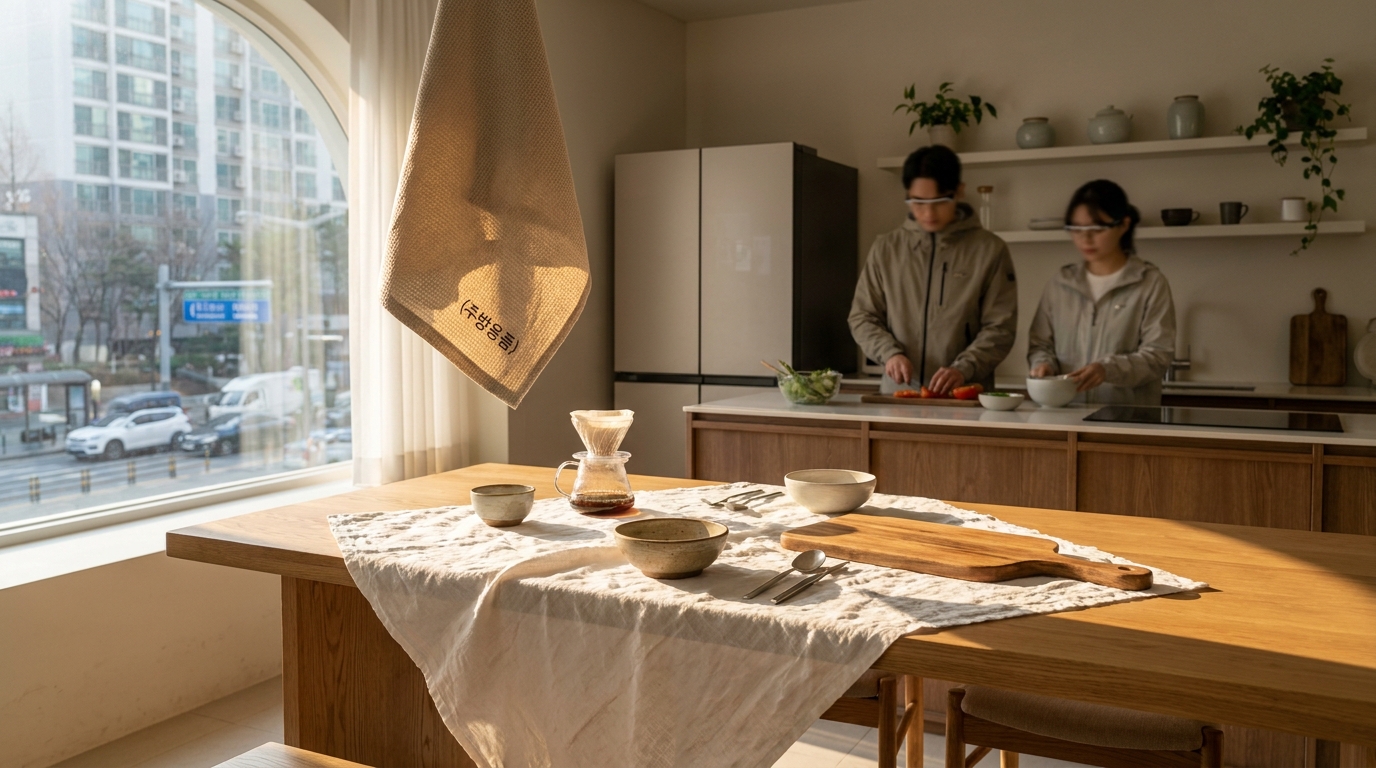
- 주방용품: 원목 테이블, 아침 햇살, 흰 리넨 천
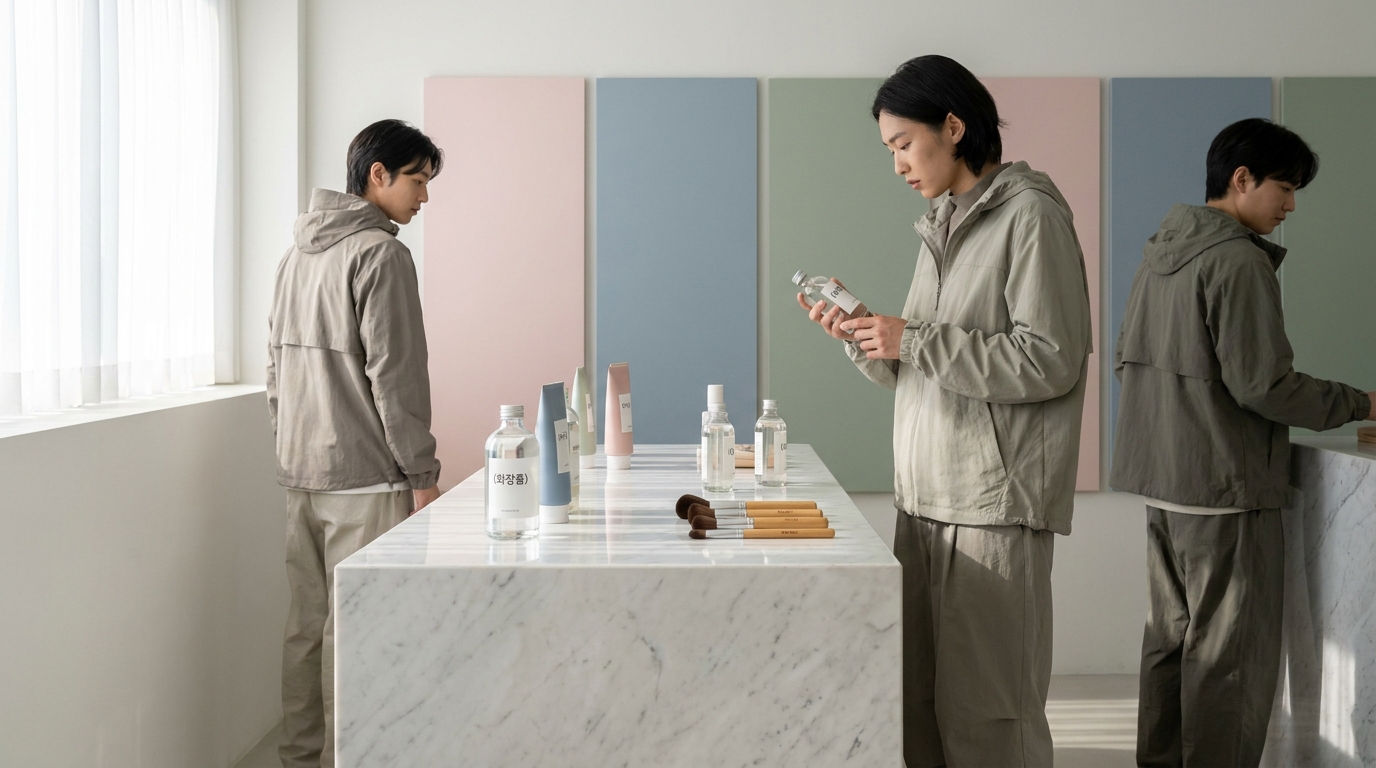
- 화장품: 대리석 판, 은은한 그림자, 파스텔 배경
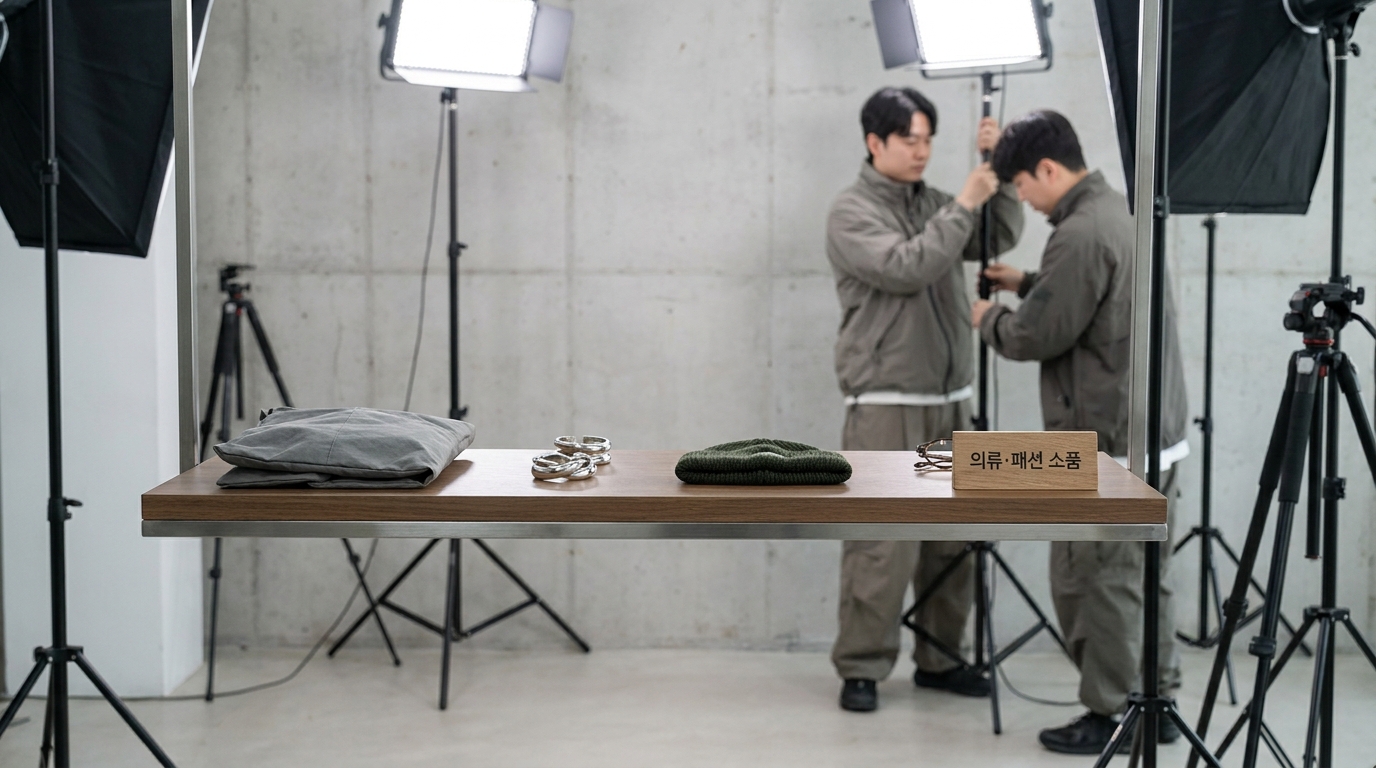
- 의류 및 패션 소품: 콘크리트 벽, 스튜디오 조명, 미니멀한 소품
물론 프롬프트를 아무리 정교하게 써도 한 번에 완벽한 배경이 나오는 경우는 드뭅니다. 저도 보통 서너 번은 다시 생성해서 그중 가장 자연스러운 걸 고르는 편이에요.
합성할 때 어색해 보이지 않게 하는 법
배경과 제품을 합치고 나서 가장 많이 발생하는 문제가 그림자 방향이 안 맞는 겁니다. 배경은 오른쪽에서 빛이 들어오는데 제품 그림자는 왼쪽에 있으면 아무리 잘 찍은 사진이어도 합성 티가 확 납니다.
그림자 방향 맞추기
배경 이미지를 생성할 때부터 빛의 방향을 명확히 지정해두면, 나중에 포토샵이나 캔바에서 제품 그림자를 그릴 때 훨씬 수월합니다. 저는 배경마다 빛의 방향을 메모해두고 합성 작업할 때 참고하는 습관을 들였어요.
색감 보정도 잊지 마세요
AI가 생성한 배경과 실제 촬영한 제품은 미묘하게 색온도가 다른 경우가 많습니다. 배경 쪽 채도를 살짝 낮추거나, 제품 쪽 화이트밸런스를 배경 톤에 맞춰 조정해주면 훨씬 자연스러워집니다.
이 방법이 만능은 아닙니다
솔직히 말씀드리면 투명하거나 반사가 심한 제품(유리병, 크롬 재질 등)은 아직 AI 배경 합성으로 완벽하게 처리하기 어렵습니다. 반사되는 배경까지 자연스럽게 표현하려면 결국 실제 촬영이 더 나을 때가 많더라고요. 그래서 저는 불투명한 제품은 AI 배경으로, 반사가 심한 제품은 여전히 스튜디오 촬영을 병행하고 있습니다. 처음엔 이 사실을 모르고 유리 제품에도 무작정 AI 배경을 씌웠다가 결과물이 어색해서 다시 찍은 적도 있었어요.
상세페이지에 적용할 때 체크리스트
- 제품 크기와 배경 스케일이 맞는지 확인하세요. 배경이 너무 웅장하면 제품이 작아 보입니다.
- 같은 배경 톤으로 3~4장을 만들어두면 상세페이지 전체 통일감을 주기 좋습니다.
- 워터마크나 저작권 문제가 없는 생성 결과인지 다운로드 전에 확인하세요.
여러 장을 만들 때 시간을 줄이는 팁
같은 제품으로 계절별 배경을 여러 개 만들어야 한다면, 매번 프롬프트를 처음부터 새로 쓰지 말고 기본 틀은 고정해두고 조명 및 소품 키워드만 바꾸는 방식을 추천합니다. 저는 아래와 같은 형태로 템플릿을 만들어두고 대괄호 부분만 바꿔가며 작업하는데, 확실히 작업 속도가 빨라졌습니다.
45-degree side lighting, [Season/Theme], [Material/Background Detail], clean and soft studio lighting, realistic photography
지금까지 상세페이지용 AI 배경 이미지를 만드는 과정을 실제 작업 순서대로 살펴봤습니다. 누끼 합성을 먼저 해두고, 조명과 앵글을 구체적으로 지정한 프롬프트로 배경을 생성한 뒤, 그림자와 색감을 맞춰 합성하는 흐름만 익혀두면 스튜디오 없이도 충분히 쓸 만한 연출컷을 만들 수 있습니다. 다음 상세페이지 작업 전에 한 번 직접 시도해보시길 추천합니다. 처음엔 결과물이 마음에 안 들어도 조명 키워드 하나만 바꿔봐도 분위기가 확 달라지니, 서너 번은 재생성해본다는 마음으로 시작해보세요.
상세페이지 AI 배경 생성에 대해 더 궁금한 점은 아래 자주 묻는 질문에서 확인하실 수 있습니다.
상세페이지 AI 배경 생성 자주 묻는 질문 (FAQ)
Q: AI로 생성한 배경 이미지를 쇼핑몰 상세페이지에 상업적으로 사용해도 되나요?
A: 대부분의 유료 AI 이미지 생성 툴은 상업적 이용 권한을 제공합니다. 다만 사용하는 플랫폼의 약관(예: Midjourney, Canva 등)을 확인하여 상업적 라이선스가 포함되어 있는지 미리 체크하는 것이 안전합니다.
Q: 포토샵을 전혀 다룰 줄 모르는 초보자도 이 방식을 쓸 수 있나요?
A: 네, 충분히 가능합니다. 웹 기반 디자인 툴인 캔바(Canva)나 미리캔버스 등에서 원클릭으로 제품의 누끼를 따고, 그 뒤에 AI가 생성해준 배경 이미지를 배치한 뒤 투명도나 필터를 주는 것만으로도 자연스러운 합성이 가능합니다.
Q: 유리나 거울처럼 반사가 있는 제품은 AI 배경 합성이 왜 어색한가요?
A: 투명하거나 반사가 심한 재질은 주변 환경(배경)을 표면에 투영하기 때문입니다. 단순히 뒤에 배경을 붙이면 제품 표면에 비치는 실제 촬영지 모습과 배경이 일치하지 않아 겉돌아 보입니다. 이런 제품들은 가급적 실제 스튜디오 촬영을 권장합니다.
상세페이지 AI 배경 생성과 함께 보면 좋은 글: 프롬프트 역추출로 AI 이미지 생성 실력 향상하기 · AI 그림 화풍별 프롬프트 키워드 정리 (수채화·3D 렌더링·실사)