
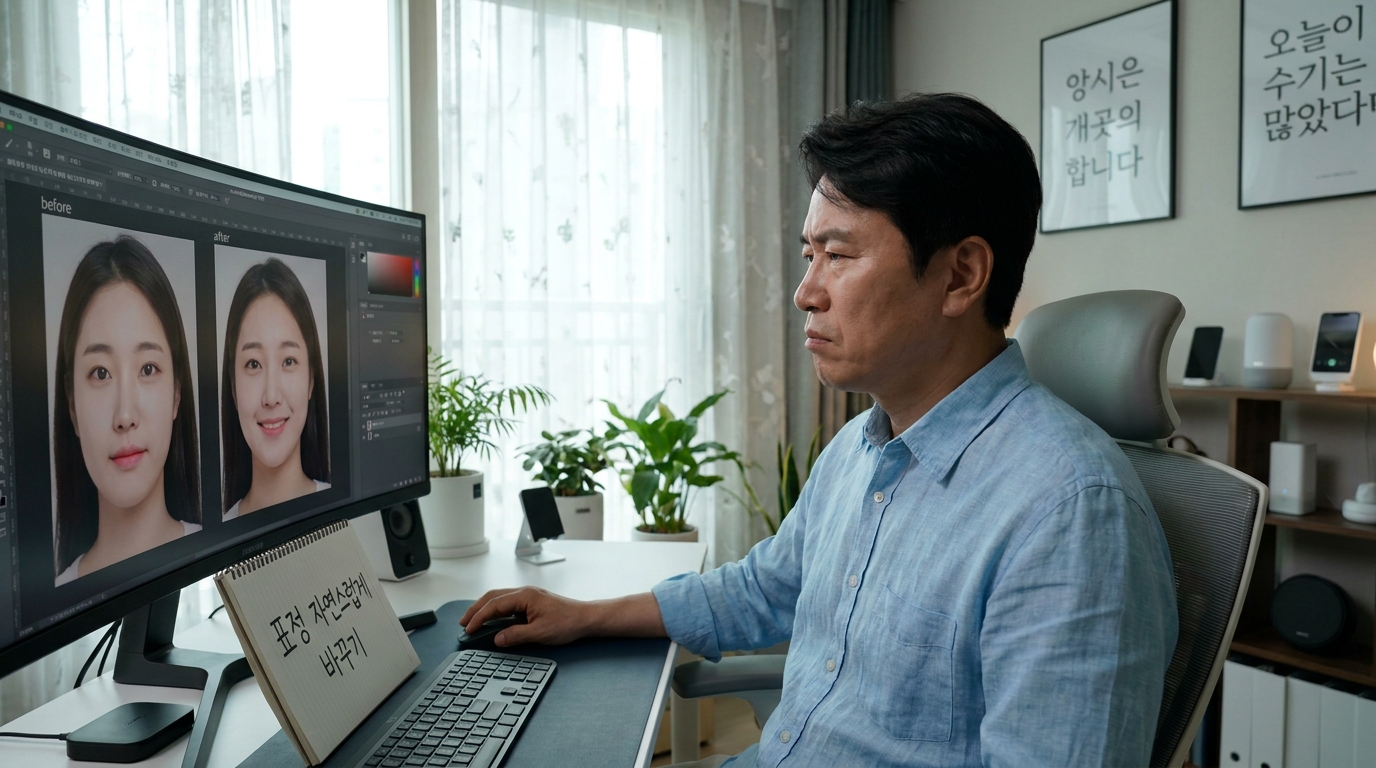
이 글에서는 굳은 표정을 단계별로 차근차근 정리했습니다.
포토샵 리터칭 기술을 배우지 않아도 AI 프롬프트 조합을 통해 어색한 표정을 자연스러운 미소로 바꿀 수 있습니다. 긍정과 네거티브 프롬프트의 구체적인 구성법, 상황별 키워드 조절, 단체 사진 수정 시 주의점에 대해 정리해 드립니다.
목차
배경 합성은 마음에 드는데 인물의 표정이 굳어 있어서 사진을 그대로 쓰기 애매한 경우가 있습니다. 포토샵 리터칭을 따로 배우지 않아도, AI 프롬프트만으로 표정을 자연스러운 웃음으로 바꿀 수 있습니다.
굳은 표정 — 표정을 바꾸는 프롬프트 구성법
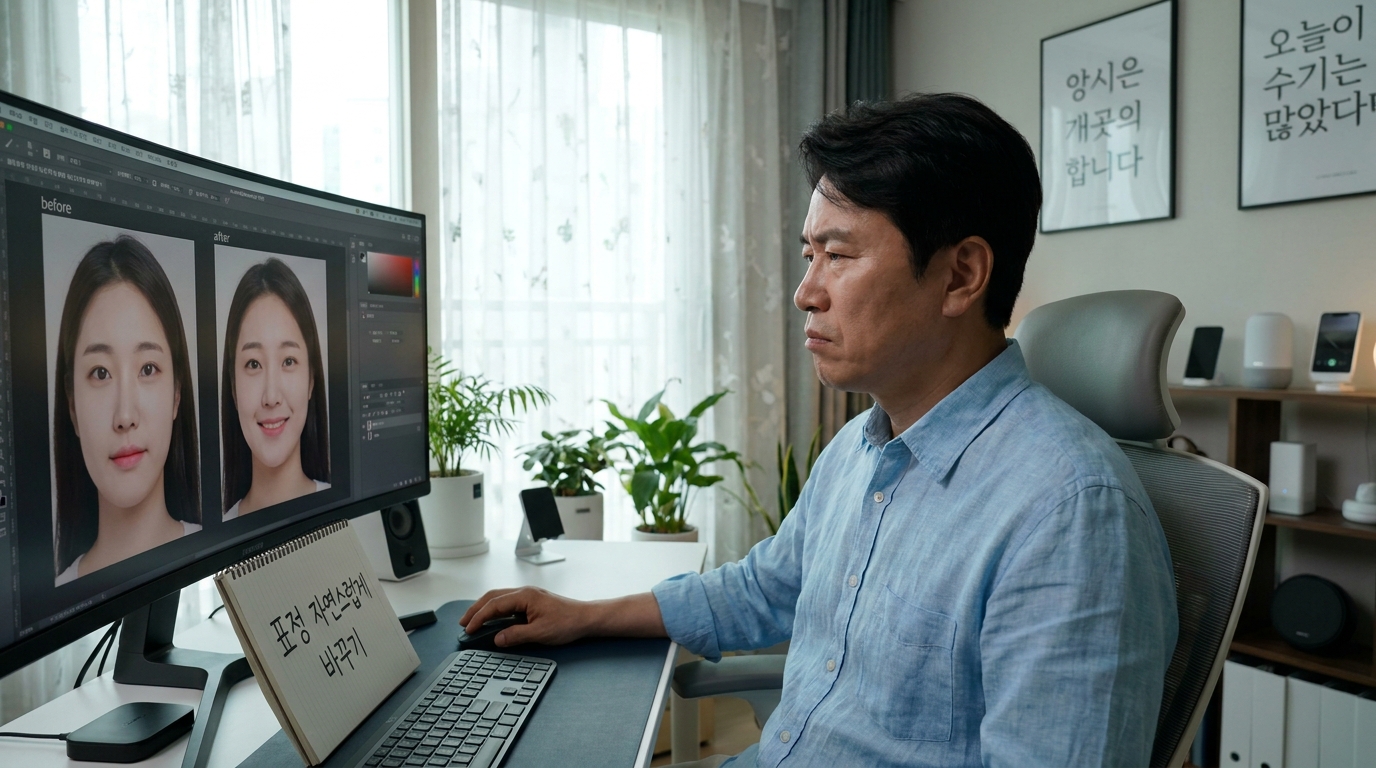
“웃게 해줘”라는 단순한 지시는 부자연스러운 미소로 이어지기 쉽습니다. 주제, 표정 디테일, 퀄리티 키워드를 순서대로 조합하면 결과가 안정적으로 나옵니다.
긍정 프롬프트 예시
- gentle warm smile, smiling eyes, relaxed facial muscles, photorealistic, natural lighting: 은은한 미소가 필요한 프로필 사진에 적합합니다.
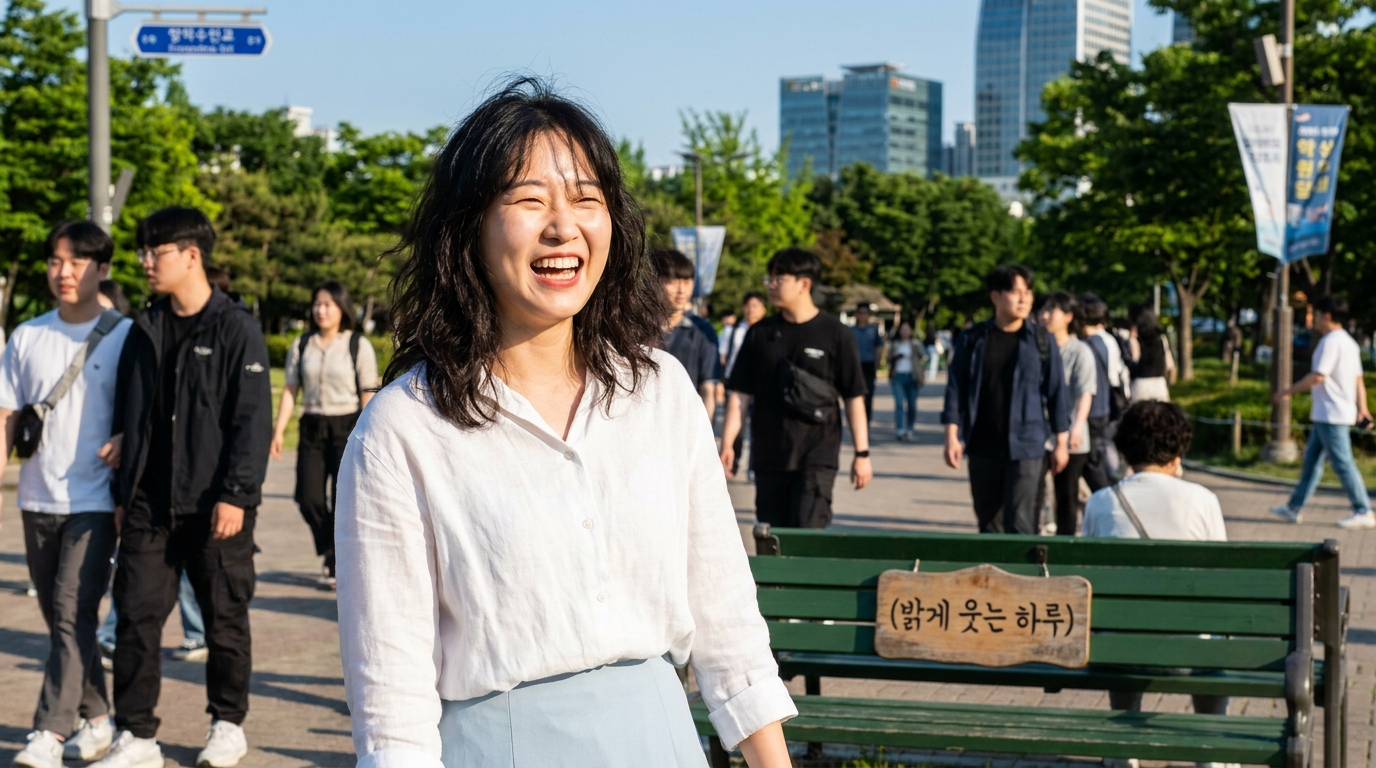
- joyful expression, natural laughter, slightly visible teeth, bright sunlight, highly detailed: 야외에서 밝게 웃는 표정을 만들 때 사용합니다.
네거티브 프롬프트로 어색함 막기
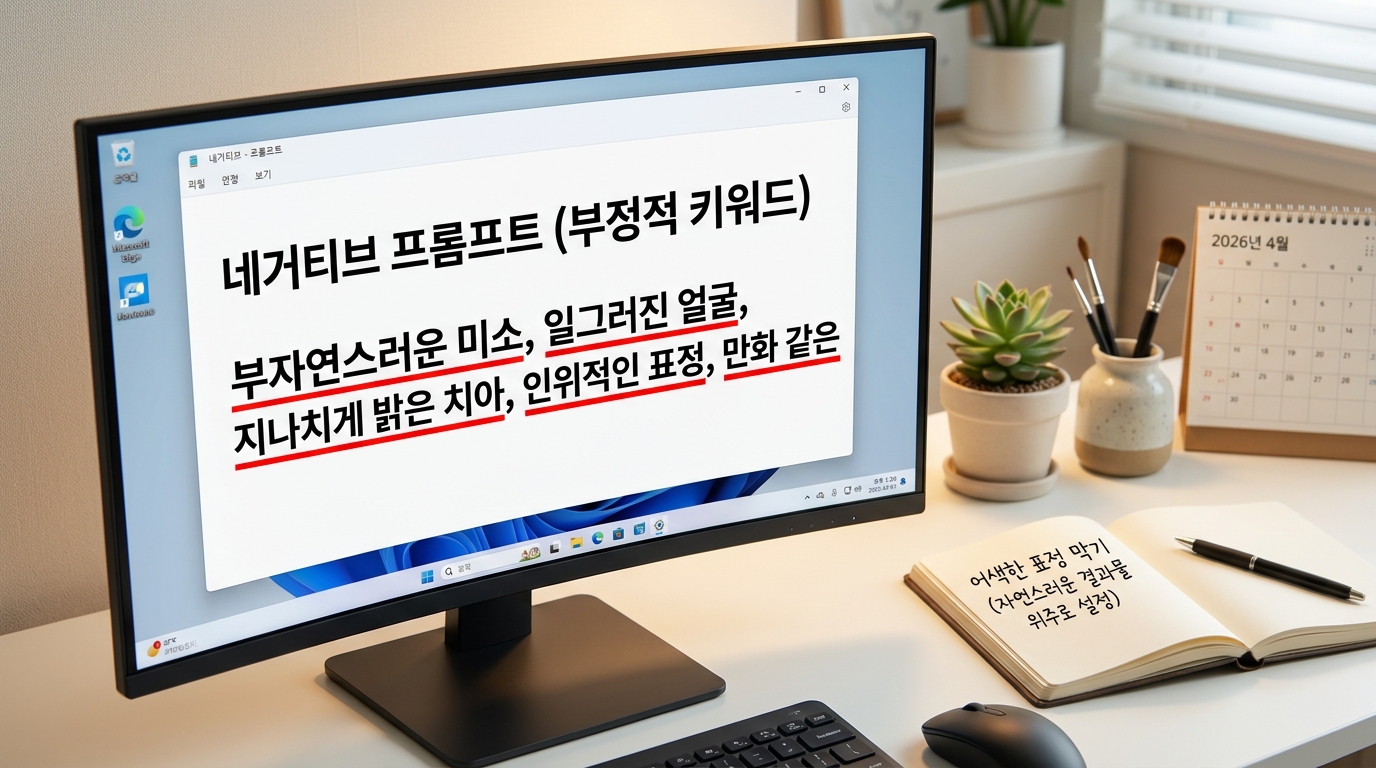
원하지 않는 결과를 명확히 알려주는 것도 중요합니다. unnatural smile, distorted face, overly bright teeth, artificial expression, cartoonish를 네거티브 프롬프트에 넣으면 입꼬리만 과도하게 올라가거나 치아가 부자연스럽게 하얘지는 것을 방지할 수 있습니다.
상황에 따라 표정 강도 조절하기
| 촬영 상황 | 추천 표정 키워드 | 이유 |
|---|---|---|
| 증명사진, 스튜디오 촬영본 | subtle smirk, closed lips smile | 과도한 웃음보다 단정한 인상이 자연스러움 |
| 여행지, 야외 스냅 | candid laughing, wind blowing hair | 배경의 경쾌한 분위기와 표정이 어울려야 함 |
결과를 확인할 때 놓치기 쉬운 부분
표정을 바꾼 뒤에는 눈과 치아를 먼저 확대해서 확인해야 합니다. AI가 미소를 과장하는 과정에서 눈매가 비대칭이 되거나 치아 개수가 실제보다 많아 보이는 경우가 종종 발생하기 때문입니다. 이 부분만 통과하면 대부분 자연스러운 결과로 사용할 수 있습니다.
여러 명이 함께 찍은 사진일 때
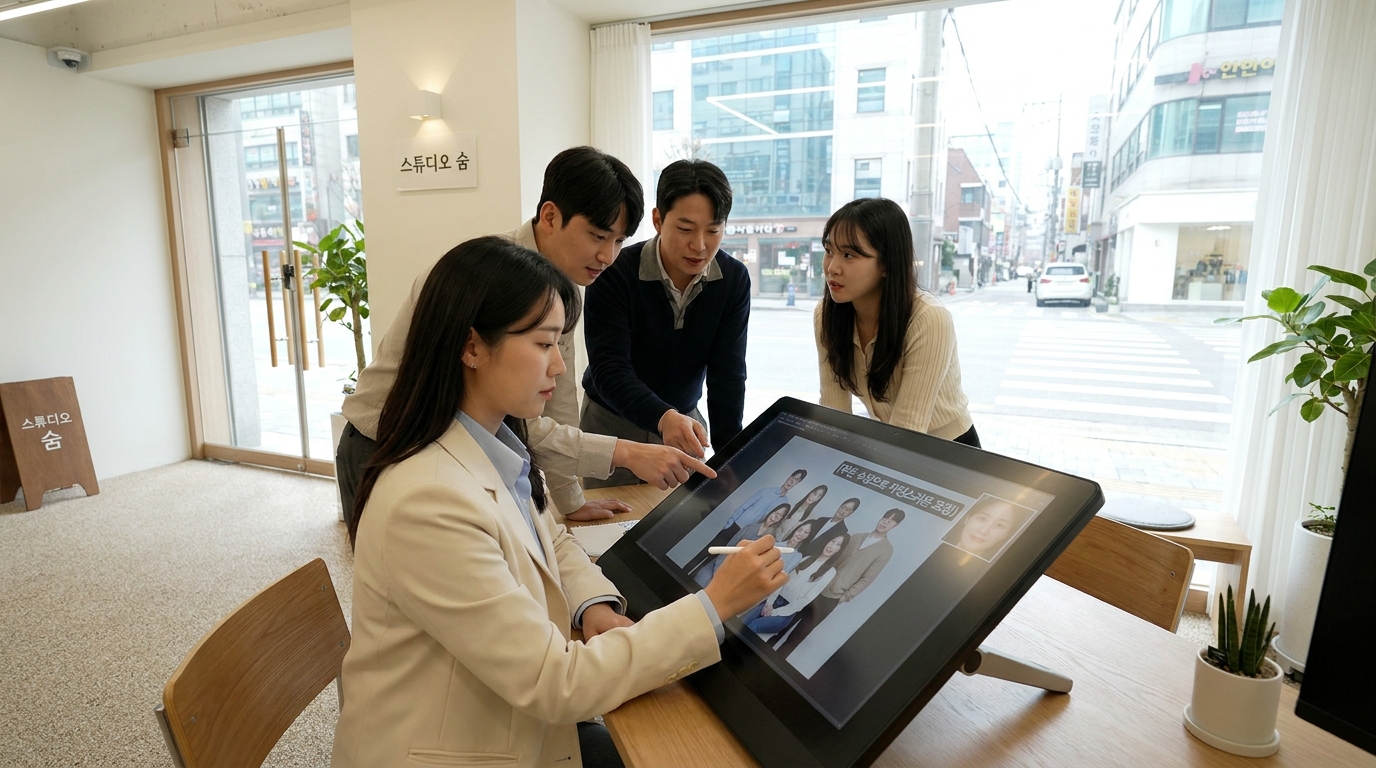
단체 사진에서 한 사람의 표정만 바꾸고 싶다면 전체 이미지를 다시 생성하는 방식보다, 해당 인물의 얼굴 영역만 마스킹해서 부분 수정하는 방식이 안전합니다. 전체를 한 번에 처리하면 표정을 바꾸지 않으려 했던 다른 인물의 얼굴까지 미세하게 달라지는 경우가 있기 때문입니다. 인원이 많은 사진일수록 한 사람씩 순서대로 작업하고 중간중간 원본과 비교해가며 진행하는 편이, 나중에 전체를 다시 손보는 것보다 시간이 덜 걸립니다.
굳은 표정에 대해 더 궁금한 점은 아래 자주 묻는 질문에서 확인하실 수 있습니다.
굳은 표정 자주 묻는 질문
단순한 지시어로 표정을 바꾸면 왜 어색해지나요?
“웃게 해줘”와 같은 단순한 명령은 입꼬리만 지나치게 강조하는 등 부자연스러운 결과물을 만들기 쉽습니다. 미세한 눈매 변화나 얼굴 근육의 이완 등 디테일한 키워드를 조합하여 지시해야 더 자연스러운 미소가 연출됩니다.
인물 표정 수정 후 가장 먼저 검토해야 할 부위는 어디인가요?
눈과 치아를 가장 먼저 확대해 확인해야 합니다. AI가 미소를 표현하는 과정에서 눈매 비대칭이 생기거나 치아의 개수 및 형태가 왜곡되는 현상이 종종 발생하기 때문입니다.
단체 사진에서 특정 인물의 표정만 자연스럽게 수정하는 팁이 있나요?
단체 사진에서는 전체 이미지를 재생성하는 것보다 수정하려는 인물의 얼굴 부위만 마스킹하여 부분 수정하는 것이 안전합니다. 이를 통해 다른 인물의 얼굴이 미세하게 변형되는 것을 막을 수 있습니다.
굳은 표정과 함께 보면 좋은 글: AI 아웃페인팅으로 사진을 16 대 9 배경으로 확장하는 법 · AI 사진 편집으로 반삭발 등 과감한 헤어스타일 미리 확인하는 방법