
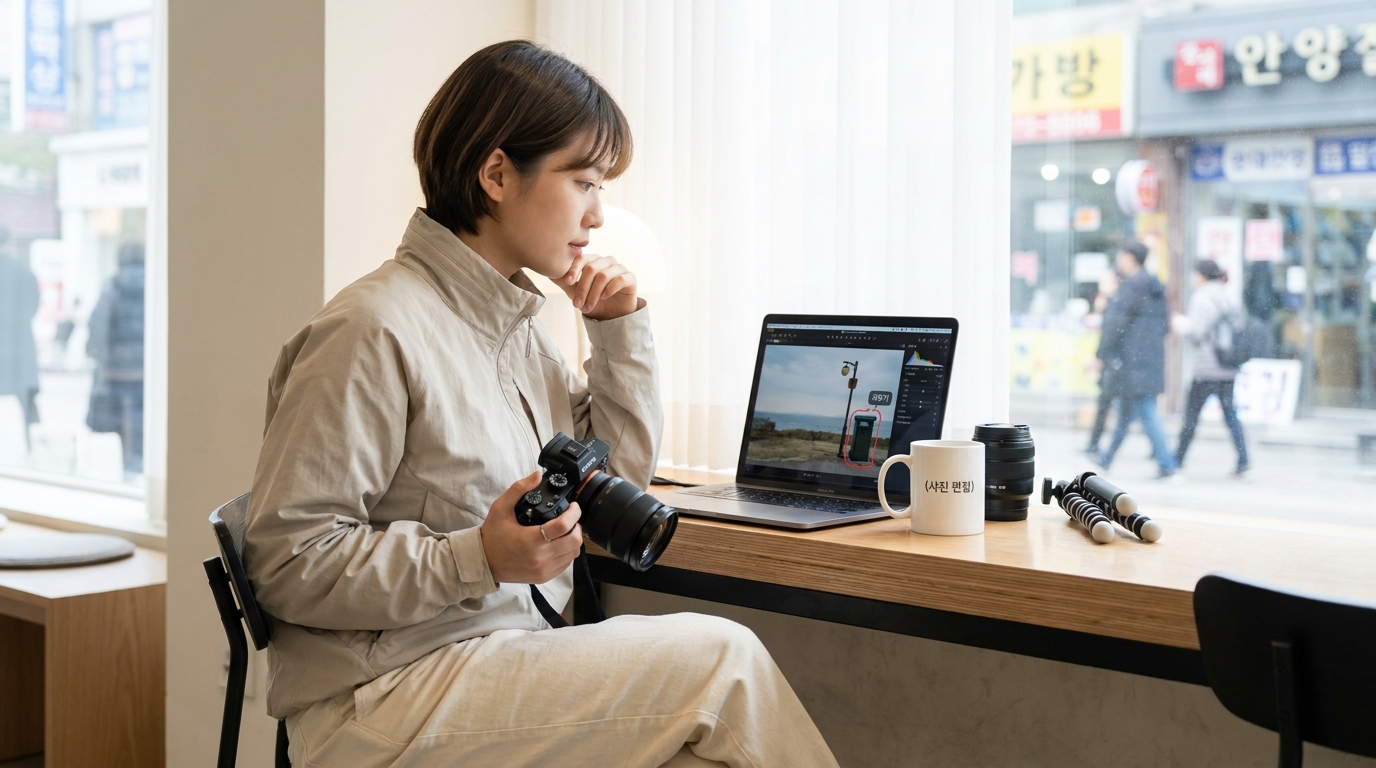
이 글에서는 스테이블 디퓨전 인페인팅을 단계별로 차근차근 정리했습니다.
사진 속 불필요한 행인이나 장애물을 포토샵 도장 툴 없이 스테이블 디퓨전의 인페인팅(Inpainting) 기능을 활용해 쉽고 빠르게 제거할 수 있습니다. 수정할 영역을 마스크로 지정하고 적합한 파라미터 값을 설정하면 AI가 주변 맥락을 분석해 자연스러운 배경을 새로 채워줍니다.
구도가 마음에 드는 사진인데 배경에 지나가는 행인이나 쓰레기통이 찍혀 아쉬운 경우가 있습니다. 포토샵 도장 툴로 하나씩 지우려면 시간이 오래 걸리고 티가 나기 쉽지만, 스테이블 디퓨전의 인페인팅 기능을 쓰면 훨씬 빠르게 처리할 수 있습니다.
목차
스테이블 디퓨전 인페인팅 — 인페인팅의 작동 방식
인페인팅은 이미지에서 수정하고 싶은 영역(마스크)만 지정하면, 그 영역만 AI가 주변 맥락을 참고해 새로 그려주는 기능입니다. 전체 이미지를 다시 생성하지 않고 원하는 부분만 바꿀 수 있어 사물 제거뿐 아니라 소품 교체 같은 작업에도 활용할 수 있습니다.
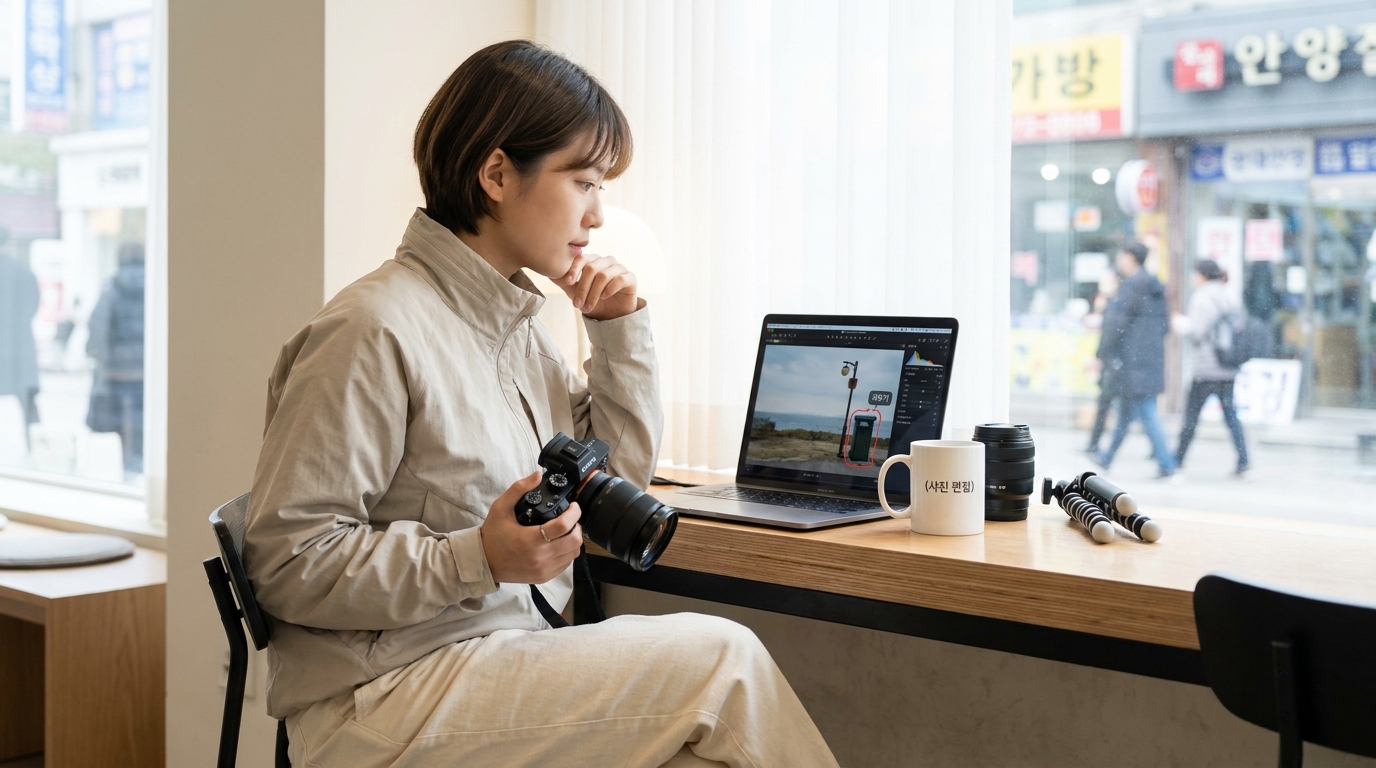
사물 지우기 단계별 과정
1단계. 마스킹 영역 지정
img2img 탭의 Inpaint 메뉴에서 사진을 업로드한 뒤, 지우고 싶은 사물과 그 주변 그림자까지 포함해 펜 툴로 칠합니다. 이 칠해진 영역이 마스크이며, AI는 이 안에서만 새 이미지를 생성합니다.
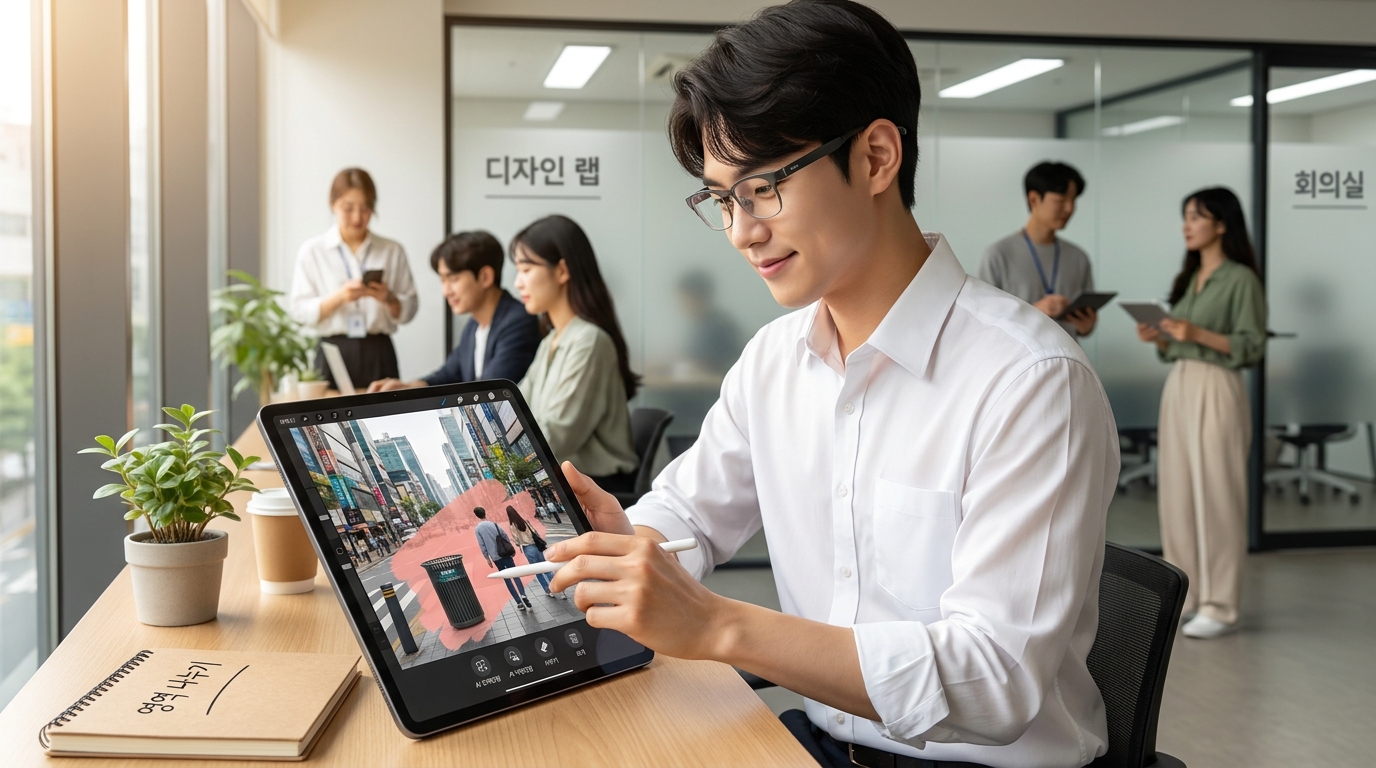
2단계. 파라미터 설정
| 항목 | 권장값 | 역할 |
|---|---|---|
| Mask blur | 4~6 | 생성 영역과 원본 경계를 부드럽게 섞어줌 |
| Mask mode | Inpaint masked | 칠한 영역만 새로 그리도록 지정 |
| Masked content | original 또는 fill | 주변 색상을 참고해 자연스럽게 채움 |
| Denoising strength | 0.65~0.8 | 수치가 낮으면 지우려는 사물의 잔상이 남을 수 있음 |
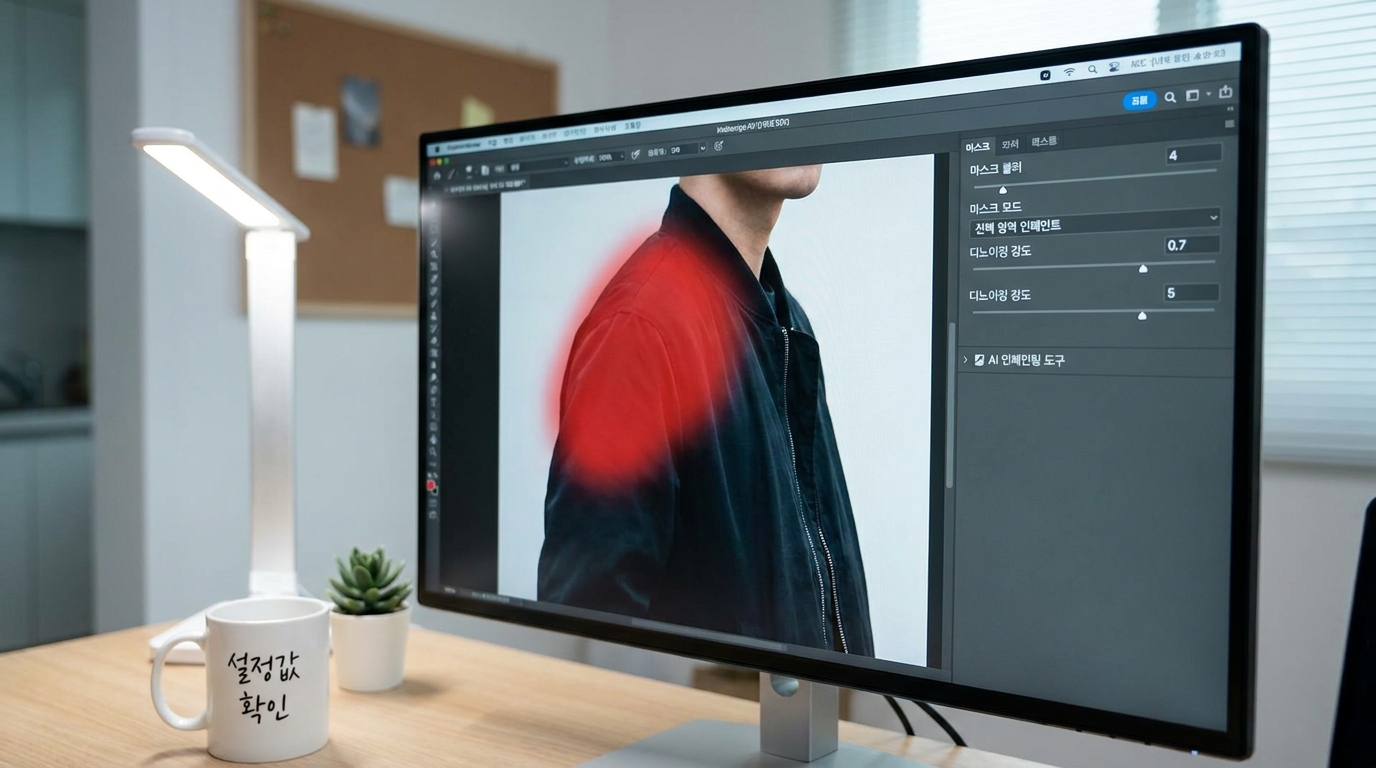
3단계. 프롬프트 입력 후 생성
빈 배경으로 채우고 싶다면 프롬프트를 비워두거나 empty background, wall처럼 간단한 배경 묘사만 입력합니다. 네거티브 프롬프트에는 지우려는 사물의 이름을 적어두면 AI가 같은 사물을 다시 그리는 것을 막을 수 있습니다.
한 번에 깔끔하게 지워지지 않을 때
- Batch Count를 4~6으로 늘리기: 여러 장을 동시에 생성해 그중 가장 자연스러운 결과를 고르는 편이 한 번에 완성도 높은 결과를 기대하는 것보다 효율적입니다.
- 영역을 나눠서 반복 작업: 사물이 크거나 배경이 복잡하다면 한 번에 넓게 지우기보다 나눠서 여러 번 마스킹하는 편이 왜곡을 줄입니다.
사물을 여러 개 지워야 할 때
사진 한 장에 지우고 싶은 사물이 여러 개라면, 한 번에 전부 마스킹해서 처리하기보다 사물 하나를 지우고 결과를 저장한 뒤, 그 결과물을 다시 불러와 다음 사물을 지우는 방식으로 순차 진행하는 편이 안정적입니다. 여러 영역을 동시에 마스킹하면 AI가 각 영역을 채우는 과정에서 서로 다른 톤이나 질감으로 배경을 생성해 이미지 전체의 통일감이 깨지는 경우가 있기 때문입니다. 사물을 모두 지운 뒤에는 전체 이미지를 축소해서 한 번 더 살펴보고, 부분별로 밝기나 색감 차이가 두드러지는 곳이 없는지 확인하는 과정을 거치면 완성도가 높아집니다.
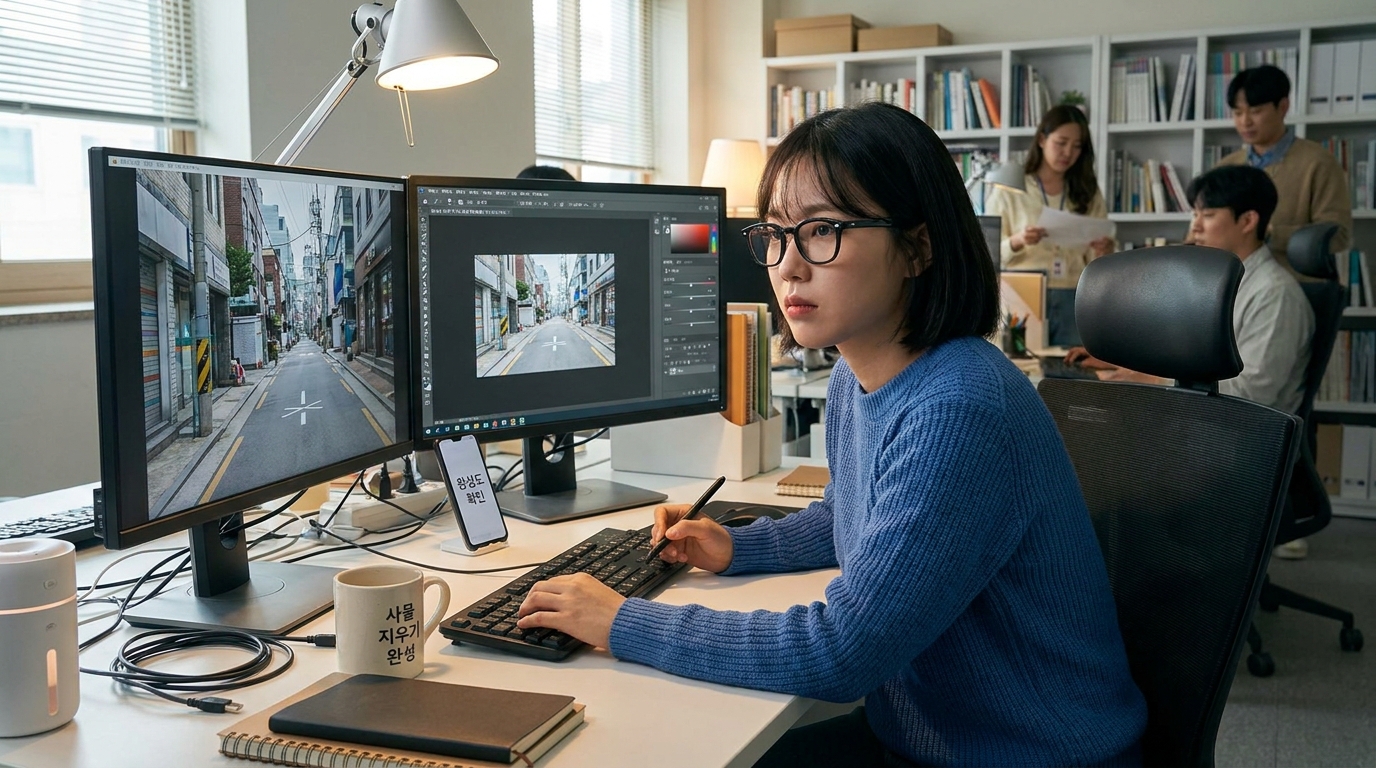
설정값 몇 가지만 기억해두면 이후에는 비슷한 유형의 사진에서 반복적으로 활용할 수 있습니다.
스테이블 디퓨전 인페인팅에 대해 더 궁금한 점은 아래 자주 묻는 질문에서 확인하실 수 있습니다.
스테이블 디퓨전 인페인팅 자주 묻는 질문
인페인팅의 기본적인 작동 원리는 무엇인가요?
이미지 전체를 재생성하는 대신 원하지 않는 특정 사물 영역을 펜 툴로 마스킹하고, 마스크 영역 바깥의 자연스러운 주변 배경 맥락을 토대로 해당 부분만 새롭게 배경을 입히는 원리입니다.
인페인팅 시 Denoising strength(디노이징 강도) 조절이 중요한 이유는 무엇인가요?
Denoising strength 값이 너무 낮으면 지우려고 마스킹했던 사물의 잔상이 결과물에 남는 등 원래 이미지가 그대로 왜곡되어 표시될 수 있습니다. 원문에서는 0.65에서 0.8 수준의 권장값을 유지해 지우도록 안내하고 있습니다.
한 장에 있는 여러 사물을 한 번에 모두 지정하여 한 번에 생성하면 안 되나요?
여러 구역을 동시에 마스킹해서 작업을 돌릴 경우 각 영역이 서로 다른 질감이나 어색한 밝기 톤으로 채워지기 쉬워 이미지의 통일감이 저해될 수 있습니다. 사물을 하나씩 개별적으로 지워준 다음 그 저장본을 다시 인페인팅 소스로 삼아 순차 진행하는 것이 더 안정적입니다.
스테이블 디퓨전 인페인팅과 함께 보면 좋은 글: AI로 사진 속 옷 색상과 디자인 바꾸는 방법과 프롬프트 공식 · AI 흑백사진 컬러 복원 가이드: 무료 변환 툴 추천 및 완벽 사용법
참고 공식 자료: Hugging Face Diffusers 인페인팅 문서 · Stable Diffusion WebUI 기능 안내