
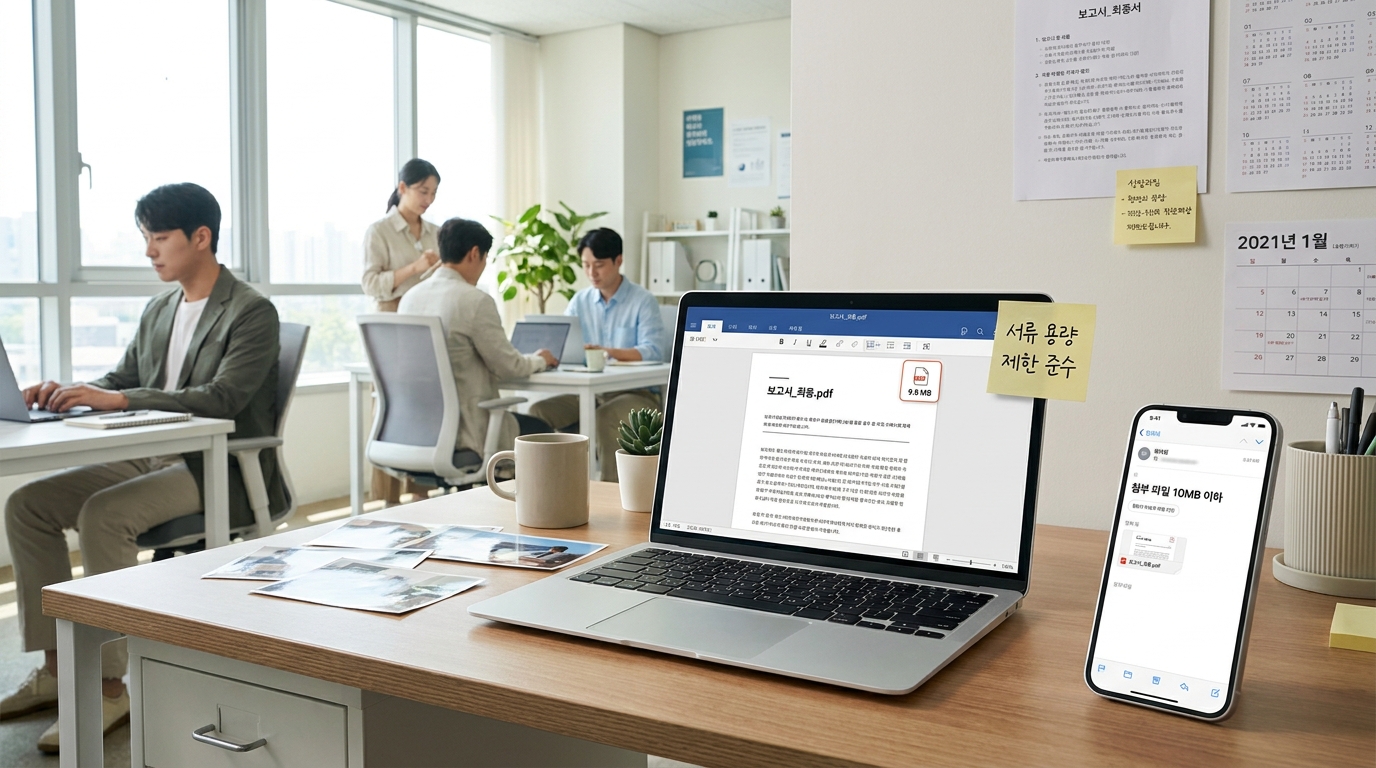
이 글에서는 10MB 이하 PDF를 단계별로 차근차근 정리했습니다.
이메일이나 채용 포털 등의 첨부 용량 제한(10MB 안팎)을 넘지 않으면서 고화질 PDF를 효율적으로 최적화하는 방법을 다룹니다. 무작정 해상도를 낮추기보다는 화면 열람(72~150 DPI)이나 인쇄(300 DPI) 등 목적에 맞는 해상도를 선택하고, 이미지 사전 정리와 개별 이미지 1차 압축, PDF 변환 설정을 순차적으로 거치는 것이 결과물의 선명함을 지키는 핵심입니다.
목차
10MB 이하 PDF — 압축 강도를 정하는 기준
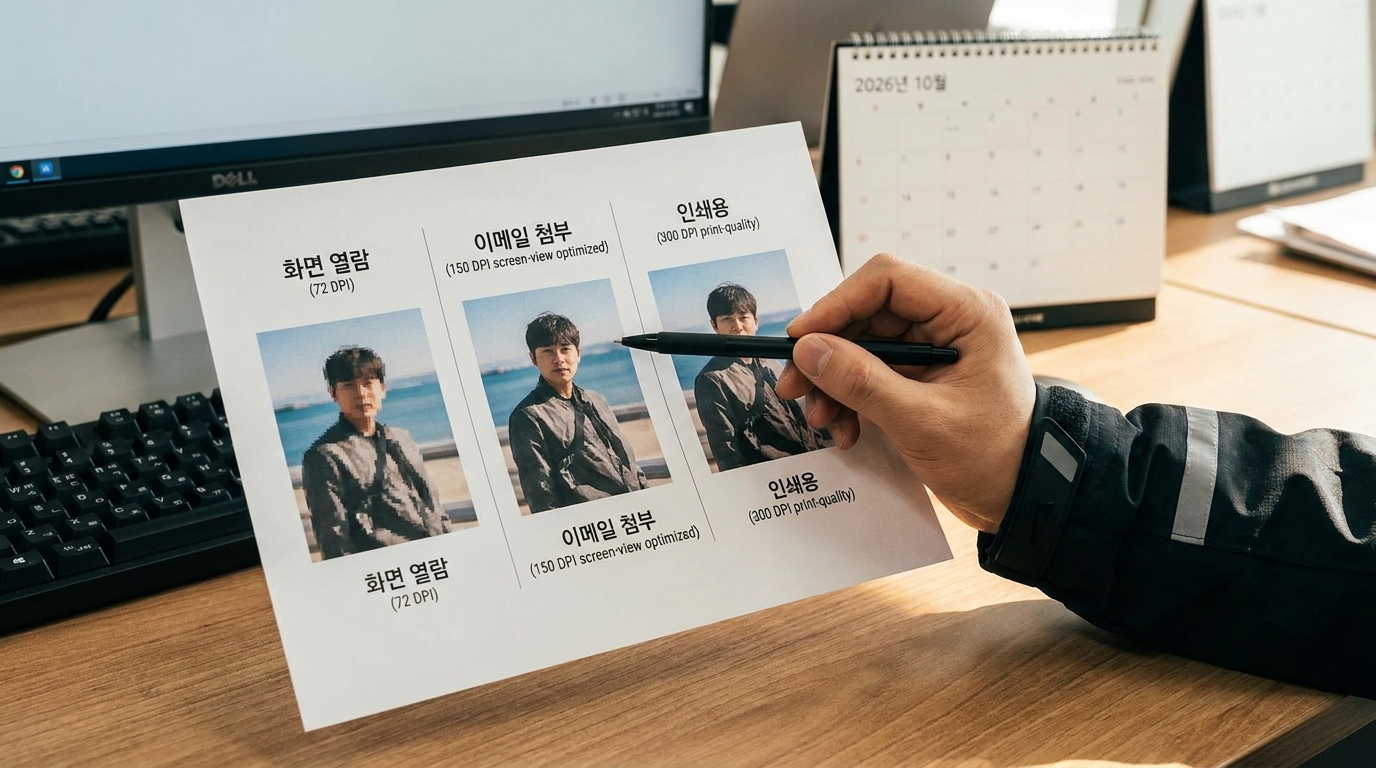
문서를 어디에, 어떻게 보여줄지에 따라 필요한 해상도가 달라집니다. 이 기준을 먼저 정해야 얼마나 압축해도 되는지가 명확해집니다.
| 용도 | 권장 해상도(DPI) | A4 기준 픽셀 | 포맷 |
|---|---|---|---|
| 화면 열람, 이메일 첨부 | 72~150 | 595×842 ~ 1240×1754 | JPG 또는 WebP |
| 인쇄, 실물 제출 | 300 | 2480×3508 | JPG(고품질) |
무손실 포맷인 PNG는 화질은 좋지만 용량이 커서, 용량 절감이 목적이라면 JPG나 WebP로 먼저 변환해 두는 것이 유리합니다.

병합 전 이미지 정리 체크리스트
- 모든 사진의 방향(가로/세로)을 통일했는가
- 불필요한 배경 여백을 잘라내 픽셀 수를 줄였는가
- 포맷을 JPG로 통일하고 가로 폭을 1500픽셀 이하로 리사이징했는가
이 단계만 미리 해 두어도 최종 파일 용량이 상당히 줄어들어, 이후 압축 도구에 거는 부담이 줄어듭니다.
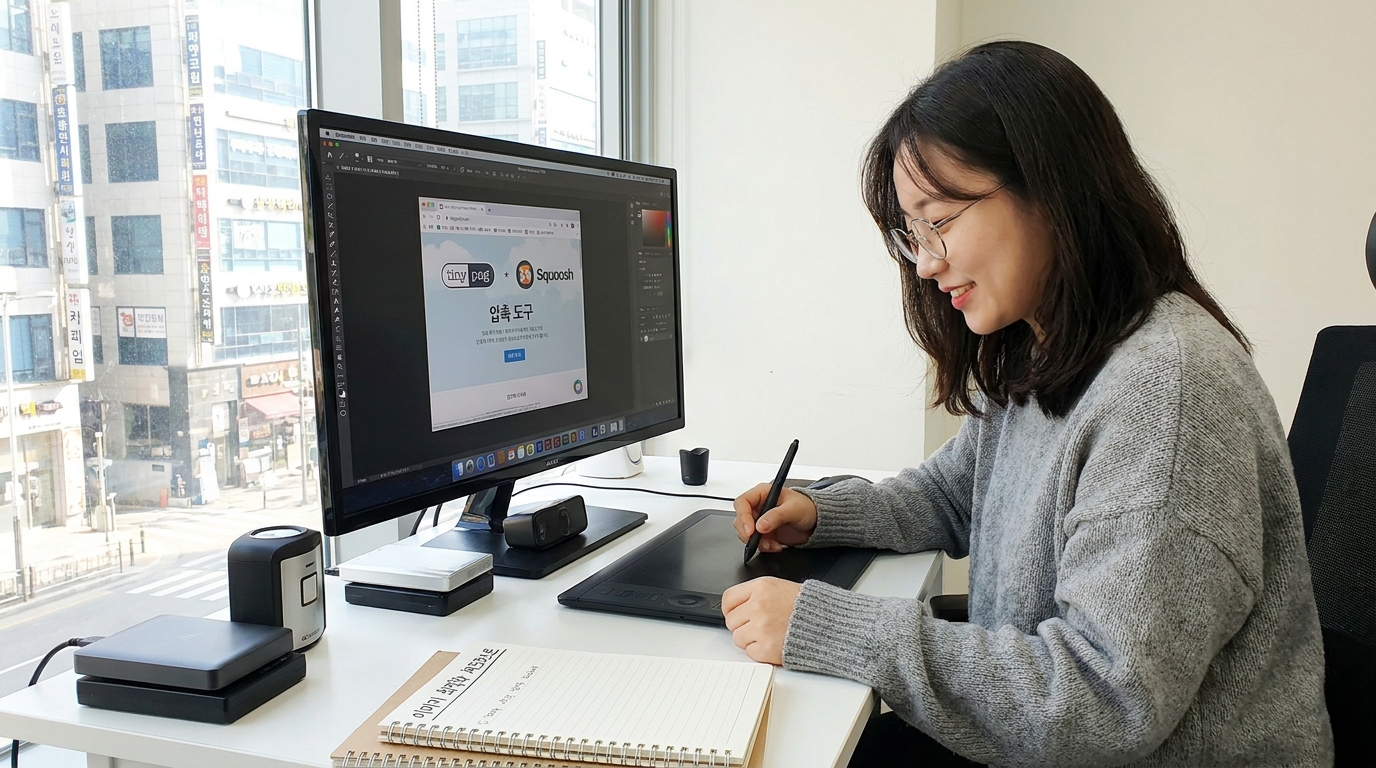
1단계: 개별 이미지 1차 압축
여러 장을 한 번에 PDF로 합치기 전에, TinyPNG나 Squoosh 같은 웹 기반 이미지 최적화 도구로 개별 사진의 불필요한 메타데이터와 색상 정보를 먼저 정리해 두면 원본을 직접 압축하는 것보다 화질 손실이 적습니다.
2단계: PDF 변환 시 설정 확인
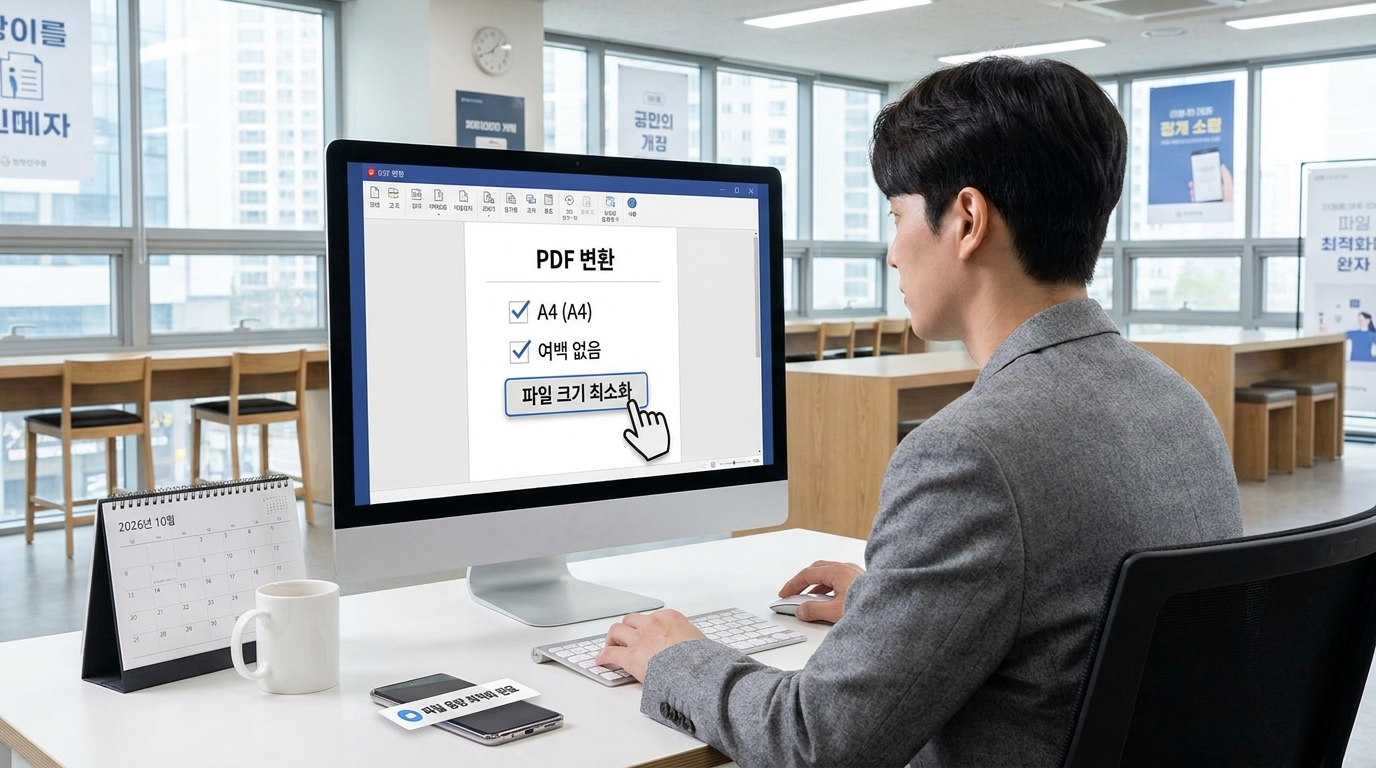
이미지 용량을 줄였다면 이제 PDF로 병합할 차례입니다. Adobe Acrobat이나 iLovePDF의 ‘JPG to PDF’ 기능을 사용할 때는 ‘변환’ 버튼만 누르지 말고 세부 설정을 확인하는 것이 중요합니다.
- 페이지 크기를 ‘A4’, 여백을 ‘여백 없음’으로 설정합니다.
- 변환된 PDF가 여전히 목표 용량을 넘는다면, 프로그램 내 ‘PDF 압축’ 또는 ‘최소 파일 크기’ 옵션을 활성화합니다. 이 옵션은 텍스트 가독성과 이미지의 핵심 선명함을 유지하면서 문서 내 중복 데이터를 줄여줍니다.
자주 하는 실수
용량 압박감 때문에 사진 편집기에서 해상도나 품질 수치를 한 번에 최하로 낮추는 경우가 많은데, 이렇게 하면 글씨나 세부 디테일이 손상되어 되돌리기 어렵습니다. 목표는 픽셀 자체를 줄이는 것이 아니라, 육안으로 차이가 크지 않은 선에서 데이터만 효율적으로 줄이는 것입니다. 1차 압축(개별 이미지) → 2차 압축(PDF 변환 시 옵션) 순서로 나눠 진행하면 한 번에 무리하게 낮추는 것보다 결과물의 완성도를 지키기 쉽습니다.
최종 파일은 제출 전 PC와 스마트폰 양쪽에서 열어, 화질과 용량을 함께 확인하는 것이 안전합니다.
10MB 이하 PDF에 대해 더 궁금한 점은 아래 자주 묻는 질문에서 확인하실 수 있습니다.
10MB 이하 PDF 자주 묻는 질문
용도에 맞는 PDF 권장 해상도는 어떻게 되나요?
화면 열람이나 이메일 첨부 시에는 72~150 DPI가 적당하며, 인쇄용이나 실물 제출용 문서라면 300 DPI 수준의 해상도를 권장합니다.
PDF 병합 전 이미지 정리 단계는 왜 필요한가요?
사진 방향 통일, 불필요한 배경 잘라내기, JPG 포맷 변환 및 가로 폭 1500픽셀 이하 리사이징을 미리 진행하면 최종 용량이 크게 줄어들어 압축 과정이 원활해집니다.
압축 시 화질 손실을 최소화하는 올바른 압축 순서는 무엇인가요?
화질을 한 번에 낮추기보다는 1차로 개별 이미지 최적화 도구를 사용하여 메타데이터를 정리하고, 2차로 PDF 변환 프로그램 내부의 압축 옵션을 활용해 중복 데이터를 줄이는 순서로 진행하는 것이 효과적입니다.
10MB 이하 PDF와 함께 보면 좋은 글: AI 생성 이미지 여백·잘림 없이 A4 PDF 포트폴리오로 만드는 법 · 여러 장의 이미지를 A4 PDF 한 장으로 합치는 방법과 도구별 비교