

이 글에서는 A4 PDF로 바꿔주는 무료 앱을 단계별로 차근차근 정리했습니다.
스마트폰에 있는 여러 장의 이미지를 하나의 A4 PDF로 간편하게 변환할 수 있습니다. 사용 목적에 따라 vFlat, Adobe Scan, Microsoft Lens 중 알맞은 무료 앱을 선택하고, 변환 전후로 용지 맞춤, 페이지 순서, 해상도 및 보정 상태를 꼼꼼히 확인하는 것이 좋습니다.
목차
A4 PDF로 바꿔주는 무료 앱 — 앱을 고르기 전 확인할 세 가지 기능
계약서, 영수증, 과제 제출용 사진처럼 스마트폰에 흩어진 여러 장의 이미지를 하나의 A4 PDF로 묶어야 하는 상황은 자주 생깁니다. PC 없이도 앱 하나로 해결할 수 있지만, 앱마다 강점이 달라서 목적에 맞지 않는 앱을 고르면 문서 보정이나 이후 활용 단계에서 불편함을 겪을 수 있습니다.
앱을 고르기 전에 다음 세 가지 기능을 미리 확인해 보는 것이 중요합니다.
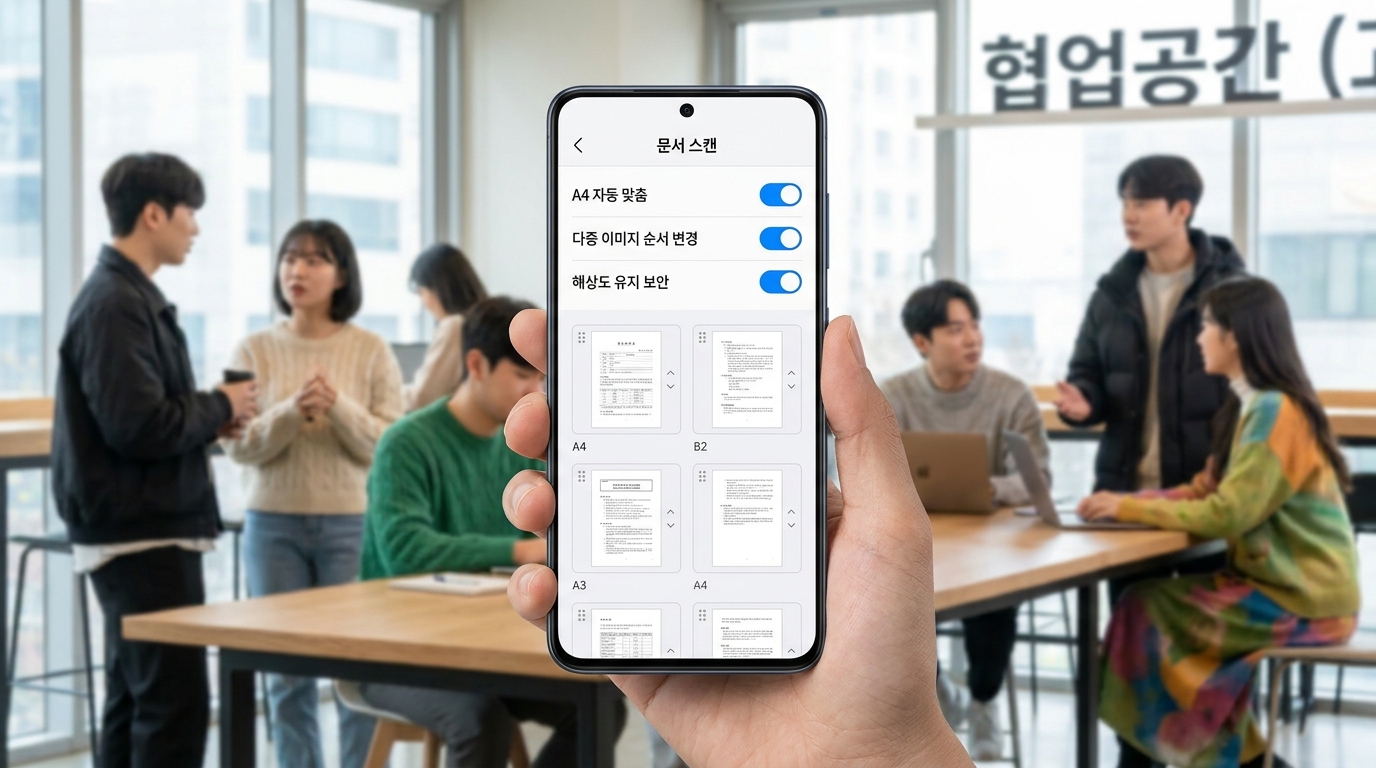
- A4 자동 맞춤: 촬영 비율이 제각각이어도 A4 표준 규격(210×297mm)에 맞게 여백과 비율을 정리해 주는지
- 다중 이미지 순서 변경: 여러 장을 한 번에 불러와 드래그로 페이지 순서를 바꿀 수 있는지
- 해상도 유지·보안: 압축 과정에서 글씨가 뭉개지지 않는지, 필요하면 비밀번호를 걸 수 있는지

무료 앱 3종 비교
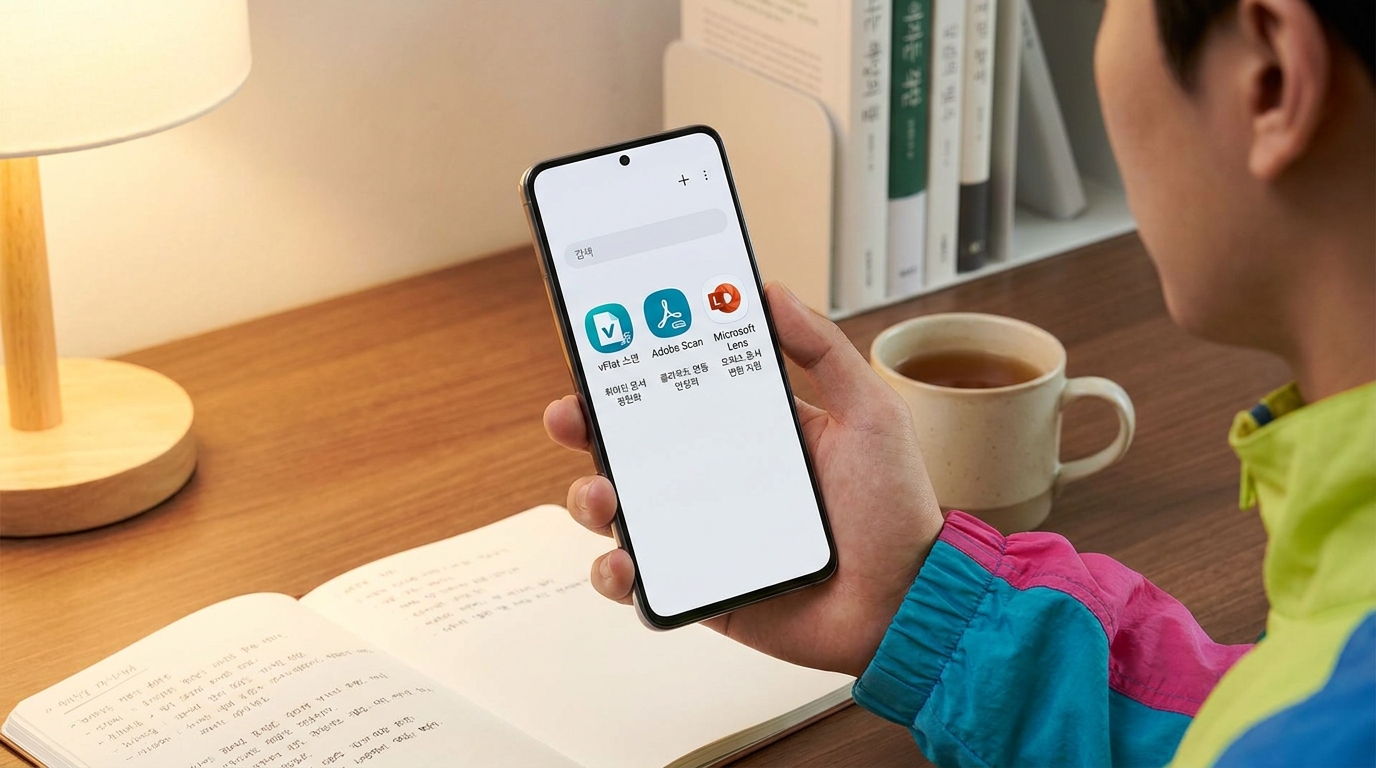
세 앱 모두 사진을 A4 PDF로 묶는 기본 기능은 갖추고 있으므로, 아래 정리한 강점 중 자신의 사용 목적과 가장 가까운 것을 기준으로 선택하면 편리합니다.
| 앱 | 강점 | 추천 대상 |
|---|---|---|
| vFlat Scan | 휘어진 문서 평탄화, 그림자 제거, OCR 텍스트 추출 지원 | 책이나 두꺼운 서류를 촬영해 서류처럼 정리하려는 사람 |
| Adobe Scan | 모서리 자동 감지가 정확하고 클라우드 연동이 안정적 | 공식 제출용 문서, 여러 기기에서 이어서 작업하는 사람 |
| Microsoft Lens | 자동 수평 보정, Word·PowerPoint 등 오피스 형식 변환 지원 | 오피스 문서로도 활용하려는 사람, 광고 없는 앱을 원하는 사람 |
공통 변환 과정
세 앱 모두 전반적인 변환 과정은 유사하게 진행됩니다.
- 앱을 실행하고 갤러리에서 변환할 사진 여러 장을 한 번에 선택합니다.
- 썸네일을 길게 눌러 표지부터 마지막 페이지까지 순서를 맞춥니다.
- 용지 크기를 A4로 지정하고, 필요하면 문서 보정 필터로 노이즈를 제거하고 대비를 높입니다.
- 변환을 실행해 단일 PDF를 생성한 뒤, 용량을 확인하고 필요한 방식으로 공유합니다.
변환 후 확인할 점
PDF 변환을 마친 후에는 다음 사항들을 최종적으로 점검해야 합니다.
- 페이지 순서가 의도한 대로 맞는지
- 보정 필터를 과하게 적용해 글씨나 도장이 뭉개지지 않았는지
- 제출처의 파일 용량 제한을 넘지 않는지
스캔 보정 품질이 가장 우선이라면 vFlat, 여러 기기 연동이 필요하다면 Adobe Scan, 오피스 문서로의 연계 활용이 필요하다면 Microsoft Lens를 기준으로 먼저 사용해 보시는 것을 권장합니다. 직접 경험해 보며 본인의 촬영 습관에 가장 잘 맞는 앱을 선택해 정착하는 것이 좋습니다.
A4 PDF로 바꿔주는 무료 앱에 대해 더 궁금한 점은 아래 자주 묻는 질문에서 확인하실 수 있습니다.
A4 PDF로 바꿔주는 무료 앱 자주 묻는 질문
책이나 두꺼운 서류를 스캔할 때는 어떤 앱이 가장 유리한가요?
vFlat Scan 앱을 추천합니다. 휘어진 문서 평탄화 기능과 그림자 제거 기능이 있어 책이나 두꺼운 서류도 평평하고 깔끔하게 정리해 줍니다.
오피스 프로그램과의 연동성이 뛰어난 스캔 앱은 무엇인가요?
Microsoft Lens입니다. 자동 수평 보정 기능 외에도 Word나 PowerPoint 등 오피스 형식으로의 문서 변환을 원활하게 지원합니다.
PDF 변환 후 글씨가 잘 보이지 않거나 흐릿하다면 어떤 점을 확인해야 하나요?
스캔 시 적용된 보정 필터가 너무 과해서 글씨나 도장이 뭉개졌을 수 있습니다. 필터 설정을 조정하여 가독성을 높이거나, 앱 내 압축 과정에서 해상도가 지나치게 낮아지지 않았는지 확인해 보아야 합니다.
A4 PDF로 바꿔주는 무료 앱과 함께 보면 좋은 글: 여러 장의 이미지를 A4 PDF 한 장으로 합치는 방법과 도구별 비교 · AI 생성 이미지 여백·잘림 없이 A4 PDF 포트폴리오로 만드는 법
참고 공식 자료: Microsoft Lens