
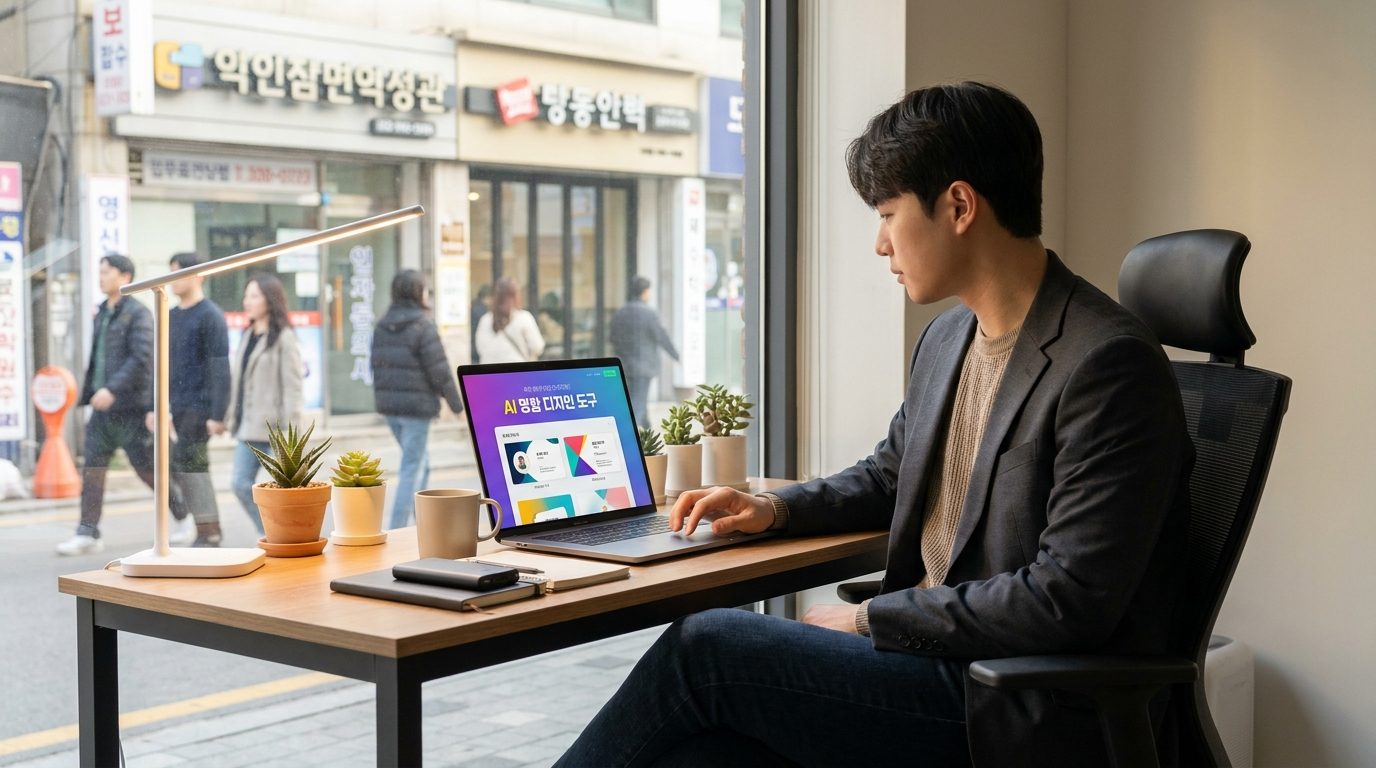
초기 창업자나 프리랜서가 AI 디자인 도구를 활용하면 로고와 명함 레이아웃을 한 번에 제작하여 비용과 시간을 크게 절약할 수 있습니다. 성공적인 결과를 얻으려면 작업 전에 업종, 필수 정보, 브랜드 컬러, 가로/세로 방향을 명확히 정리하고 구체적인 프롬프트를 작성해야 합니다. 또한 화면용 이미지와 실제 인쇄용 파일은 다르므로 해상도, 색상 모드(CMYK), 여백(도련) 규격을 인쇄 전에 반드시 점검해야 시행착오를 줄일 수 있습니다.
이 글의 순서
프리랜서로 일을 막 시작했거나 소상공인으로 창업을 준비하는 사람이라면, 로고 하나 만드는 데도 비용과 시간이 부담스럽게 느껴지는 시기가 있습니다. 디자이너에게 의뢰할 여유는 없지만 명함은 당장 필요한 상황에서, AI 명함 디자인 도구를 활용하면 로고와 레이아웃을 따로 맡기지 않고도 한 번의 작업 흐름으로 인쇄 가능한 결과물까지 만들어볼 수 있습니다.
다만 프롬프트만 던진다고 곧바로 쓸 수 있는 명함이 나오지는 않습니다. 업종과 정보량, 인쇄 규격까지 미리 정리해두어야 결과물을 여러 번 다시 만드는 시행착오를 줄일 수 있습니다.
AI 명함 디자인을 시작하기 전에 정리할 것들
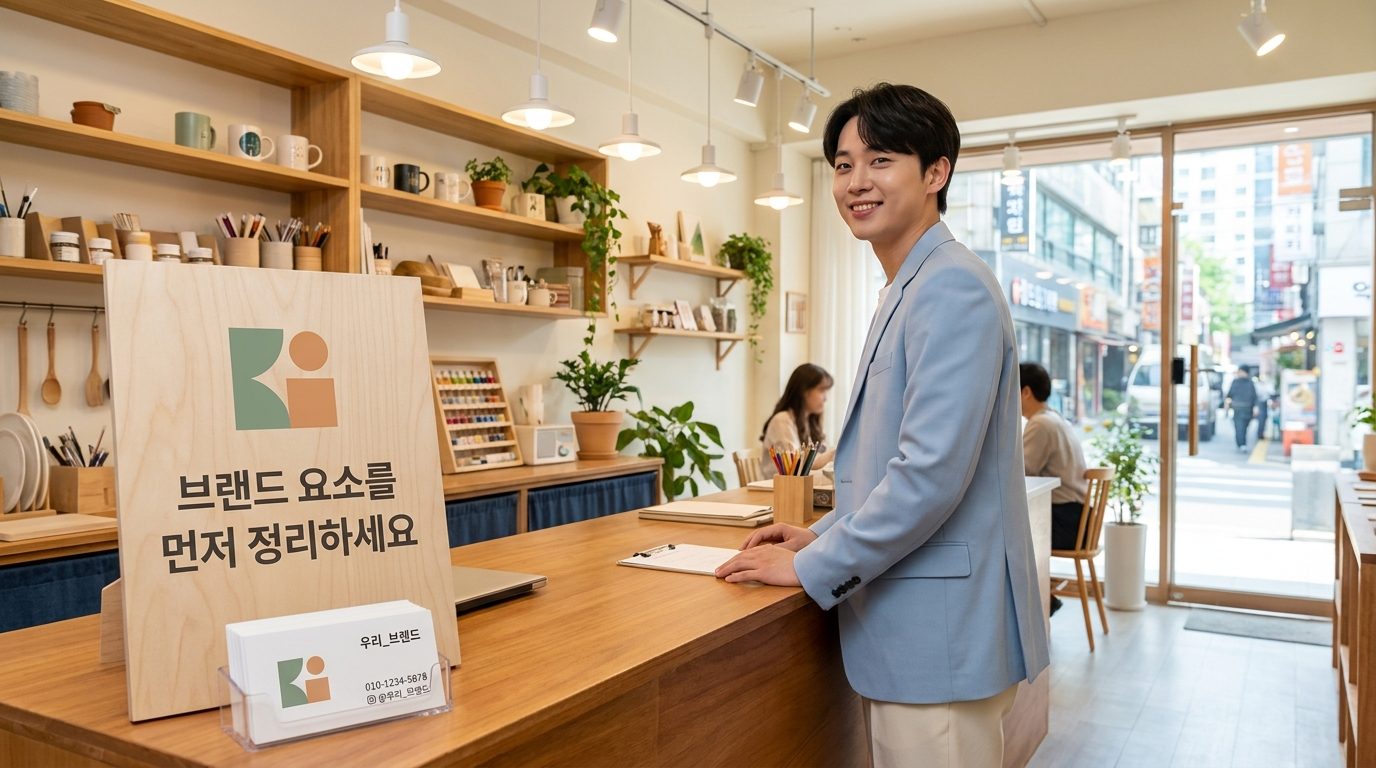
프롬프트를 쓰기 전에 아래 항목을 먼저 정리해두면 생성 결과의 방향이 훨씬 명확해집니다.
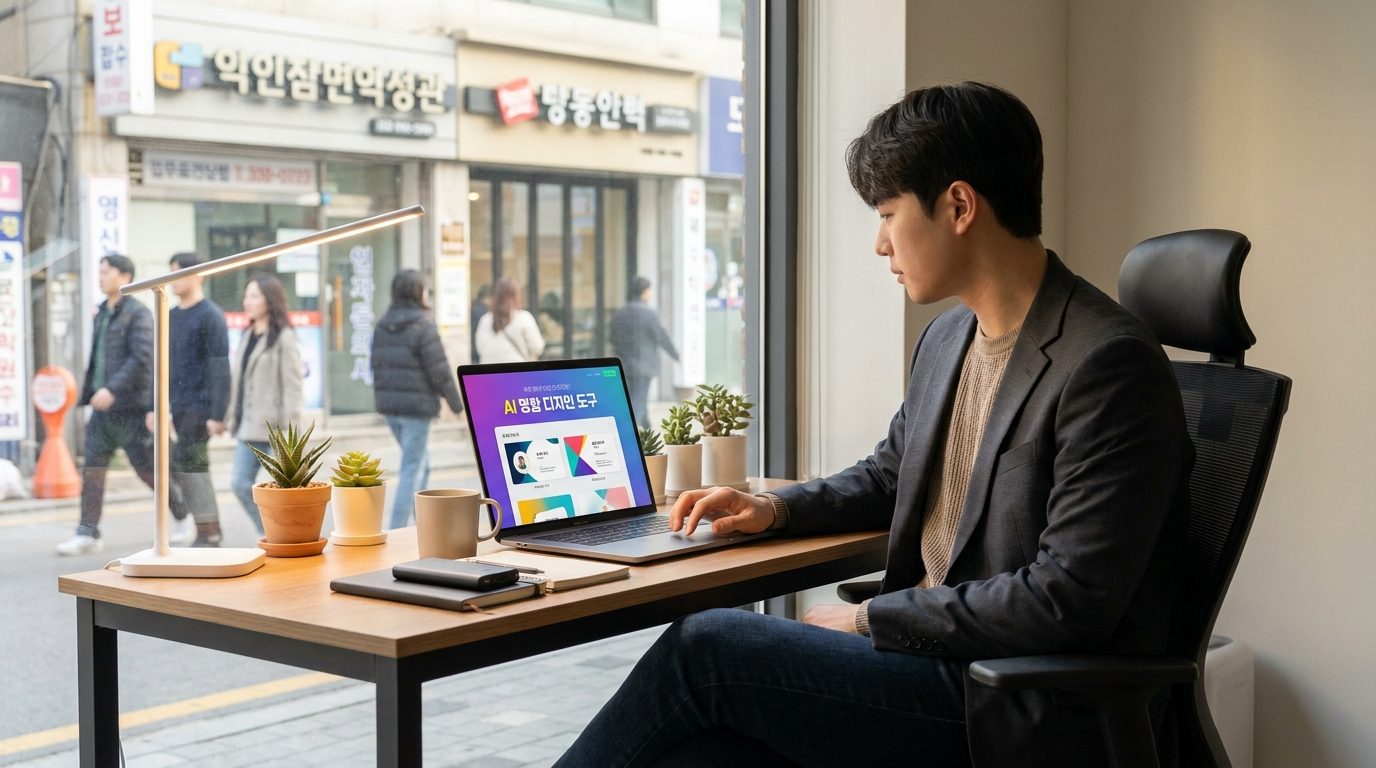
- 업종과 이미지: IT 프리랜서인지, 공방을 운영하는 소상공인인지에 따라 어울리는 톤이 다릅니다. 미니멀한 느낌을 원하는지, 손글씨풍의 친근한 느낌을 원하는지 미리 정해두세요.
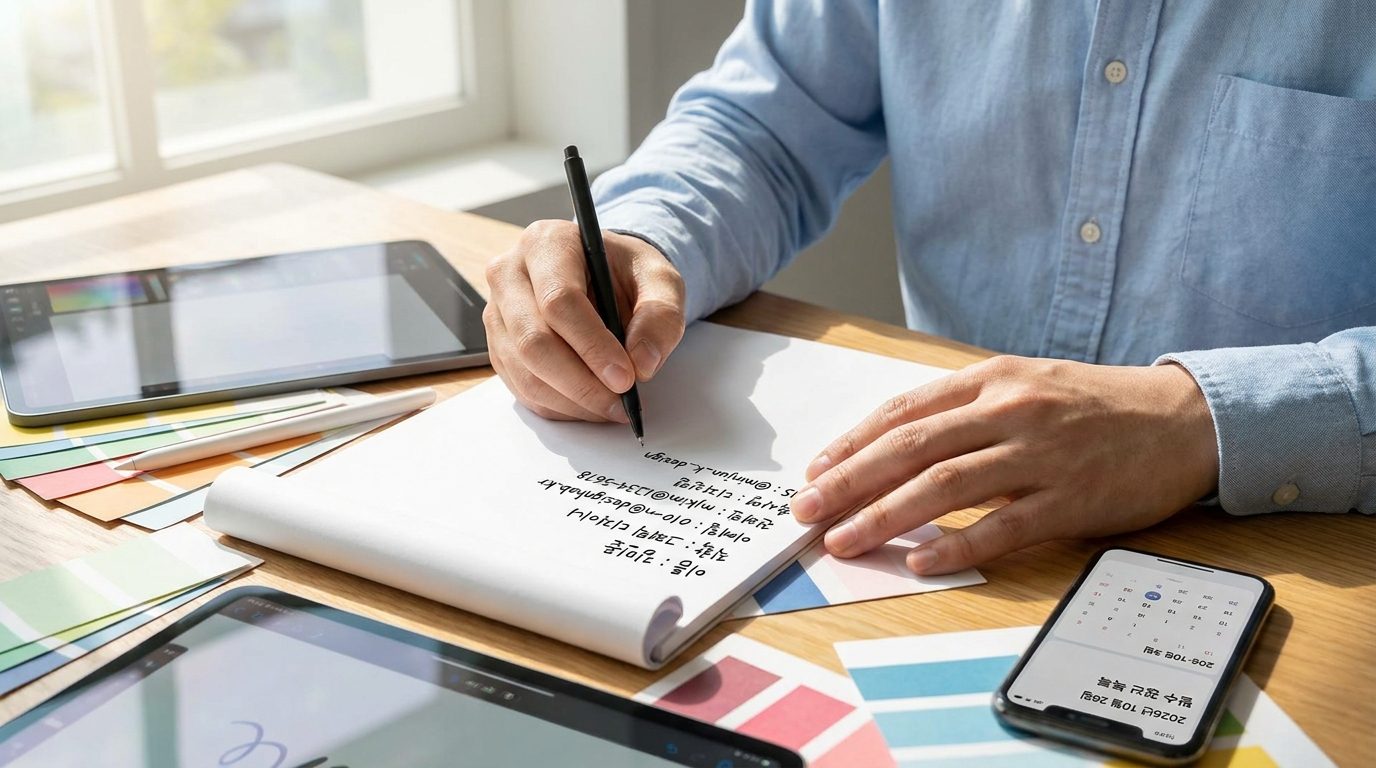
- 필수 정보 목록: 이름, 직함, 전화번호, 이메일, 회사명 또는 브랜드명, 필요하다면 SNS 계정이나 QR코드까지 어떤 텍스트가 들어갈지 목록으로 적어두면 레이아웃 프롬프트를 쓸 때 누락을 줄일 수 있습니다.
- 브랜드 컬러: 이미 사용 중인 색상이 있다면 색상 코드(HEX)를 함께 적어두는 것이 좋습니다. 색상 코드를 넣지 않으면 매번 다른 톤의 결과물이 나와 프리랜서 브랜딩에서 가장 중요한 일관성이 흔들리기 쉽습니다.
- 가로형/세로형 여부: 업종에 따라 세로형이 더 자연스러운 경우도 있으므로 방향을 먼저 정합니다.
이 네 가지만 미리 정리해도 이후 프롬프트 작성 단계에서 다시 고민할 일이 크게 줄어듭니다.
로고와 레이아웃을 한 번에 뽑는 프롬프트 구조
로고와 레이아웃을 각각 따로 생성한 뒤 합치는 방식도 가능하지만, 초기 단계에서는 하나의 프롬프트 안에 두 요소를 함께 지시하는 편이 작업 시간을 줄이는 데 유리합니다.
로고 프롬프트 작성 요령
로고 부분을 지시할 때는 다음 순서로 정보를 배치하면 결과물의 완성도가 올라갑니다.
- 브랜드명(또는 이니셜)과 업종
- 원하는 스타일(미니멀, 기하학적, 손글씨풍, 엠블럼형 등)
- 색상 지정(브랜드 컬러 코드 또는 톤 설명)
- 단색 사용 여부(인쇄를 고려한다면 단색 로고가 활용도가 높습니다)
예를 들어 “다각형 도형을 활용한 미니멀 기하학적 로고, 단색, 남색 계열”처럼 구체적으로 지시할수록 반복 생성 횟수를 줄일 수 있습니다.
레이아웃 프롬프트 작성 요령
레이아웃을 지시할 때는 로고와 텍스트 정보의 배치를 함께 언급하는 것이 중요합니다.
- 로고 위치(좌측 상단, 중앙 등)
- 텍스트 정렬 방향
- 여백 비율(인쇄 시 텍스트가 잘리지 않도록 여백을 충분히 두도록 지시)
- 앞면과 뒷면 구성 여부
레이아웃 프롬프트에서 텍스트 정보를 직접 입력하도록 요청하면 도구에 따라 오탈자나 어색한 폰트가 나올 수 있으므로, 텍스트는 AI가 생성한 레이아웃 위에 별도의 디자인 편집 도구로 얹는 방식도 함께 고려할 만합니다.
인쇄용 명함으로 만들 때 확인할 사항
화면에서 보기 좋은 이미지와 실제로 인쇄했을 때 문제없는 파일은 다릅니다. 인쇄용 명함을 준비할 때는 다음을 확인하는 것이 좋습니다.
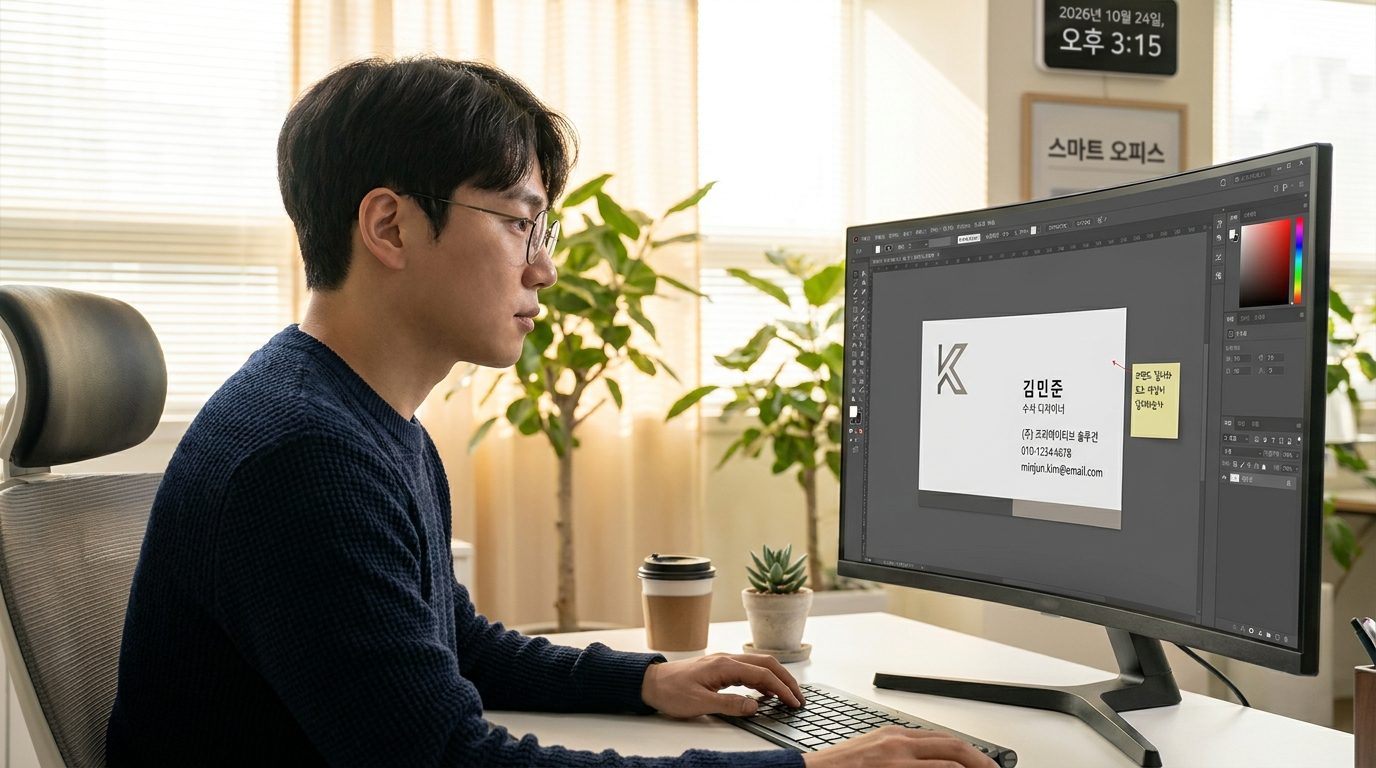
- 해상도: 인쇄물은 화면용 이미지보다 높은 해상도가 필요합니다. 생성된 이미지를 그대로 인쇄에 사용하기보다, 업스케일 도구를 거치거나 벡터 편집이 가능한 프로그램에서 다시 다듬는 과정을 거치는 것이 안전합니다.
- 색상 모드: 화면은 RGB, 인쇄는 보통 CMYK 색상 체계를 사용합니다. AI 생성 이미지는 기본적으로 RGB로 나오므로, 인쇄소에 파일을 넘기기 전에 색상 모드 변환이나 색상 확인 절차를 거치는 것이 좋습니다.
- 도련(여백): 인쇄 후 재단 과정에서 가장자리가 살짝 잘려나갈 수 있으므로, 중요한 텍스트나 로고는 가장자리에 바짝 붙이지 않도록 레이아웃을 잡아야 합니다.
- 인쇄소 파일 규격: 인쇄소마다 요구하는 파일 형식과 여백 기준이 다를 수 있으므로, 최종 파일을 넘기기 전 해당 인쇄소의 제출 가이드를 확인하는 절차를 건너뛰지 않는 것이 좋습니다.
흔히 하는 실수
- 화면에서 예쁘게 나온 이미지를 검증 없이 그대로 인쇄에 넘기는 경우
- 텍스트 가독성보다 배경 디자인에 치중해 정작 연락처가 눈에 잘 띄지 않는 경우
- 매번 다른 색상과 스타일로 생성해 명함, 웹사이트, SNS 프로필 이미지 간 톤이 어긋나는 경우
- 로고와 텍스트 사이 여백이 부족해 재단 후 정보가 일부 잘려 보이는 경우
이런 부분은 생성 단계에서 미리 인지하고 있으면 대부분 프롬프트 수정만으로 피할 수 있는 실수입니다.
비용 부담 없이 시작하는 방법
창업 초기에는 명함 제작에 큰 비용을 들이기 부담스러운 경우가 많습니다. 일부 AI 디자인 도구는 워터마크가 포함된 무료 체험이나 제한된 횟수의 무료 생성을 제공하는 경우가 있으므로, 유료 결제 전에 해당 도구의 무료 이용 범위와 상업적 이용 가능 여부를 먼저 확인해보는 것이 좋습니다. 무료 범위에서 로고와 레이아웃의 방향을 여러 번 테스트해보고, 마음에 드는 결과가 나왔을 때만 고해상도 다운로드나 유료 플랜을 검토하는 방식이 시행착오 비용을 줄이는 데 도움이 됩니다.
상황별 점검 목록
명함 디자인을 마무리하기 전, 아래 항목을 순서대로 점검해보는 것을 권합니다.
- 이름, 직함, 연락처, 이메일 등 필수 정보에 오탈자가 없는가
- 브랜드 컬러와 로고 색상이 일치하는가
- 앞뒤 면 모두 여백과 정렬이 안정적인가
- 인쇄소 제출 규격(해상도, 색상 모드, 파일 형식)을 확인했는가
- 작은 글씨(예: 이메일 주소)가 실제 명함 크기로 축소했을 때도 읽히는 크기인가
이 다섯 가지만 순서대로 확인해도 인쇄 후 재작업하는 상황을 상당 부분 줄일 수 있습니다.
AI로 로고와 레이아웃을 함께 뽑아내는 방식은 디자인 비용과 시간을 아낄 수 있는 실용적인 선택지이지만, 화면에서 완성된 것처럼 보이는 이미지와 실제 인쇄에 적합한 파일은 별개라는 점을 기억해두는 것이 중요합니다. 브랜드 요소를 먼저 정리하고, 로고와 레이아웃 프롬프트를 단계적으로 다듬은 뒤, 인쇄 전 해상도와 색상, 여백을 한 번 더 점검하는 순서로 진행하면 초기 창업 비용을 아끼면서도 실제로 쓸 수 있는 명함을 완성할 수 있습니다.