

발표자료나 서비스 UI에 들어갈 아이콘을 직접 그리려면 시간이 꽤 걸립니다. 특히 입체감이 있는 아이소메트릭 스타일은 일러스트레이터로 하나씩 그리기보다, 이제는 아이소메트릭 AI 아이콘 생성 도구를 활용해 초안을 빠르게 뽑아낸 뒤 다듬는 방식이 훨씬 효율적입니다. 다만 AI로 아이콘 세트를 만들 때 가장 까다로운 부분은 낱개 이미지 하나를 예쁘게 뽑는 것이 아니라, 여러 장을 이어 붙였을 때 각도와 재질감, 색감이 하나의 세트처럼 보이도록 통일하는 일입니다. 이 글에서는 그 톤을 맞추는 실제 작업 순서와, 세트 작업 시 자주 놓치는 부분을 정리했습니다.
아이소메트릭 아이콘이 UI·발표자료에서 자주 쓰이는 이유
아이소메트릭 스타일은 원근감을 살짝 눌러 입체를 표현하기 때문에 평면 아이콘보다 시선을 끌면서도, 3D 렌더링만큼 무겁지 않다는 장점이 있습니다. 대시보드나 온보딩 화면처럼 기능을 설명해야 하는 UI, 혹은 투자 유치·사내 보고용 발표자료처럼 “전문적으로 보이되 과하지 않은” 톤이 필요한 자료에 특히 잘 어울립니다. 문제는 이런 스타일일수록 세트 안에서 형태·색상·조명 방향이 조금만 어긋나도 눈에 띄게 이질감이 생긴다는 점입니다. 그래서 AI로 제작할 때도 낱개 완성도보다 세트 전체의 일관성을 먼저 설계하는 순서가 필요합니다.

AI로 아이소메트릭 3D 아이콘 세트 만드는 순서
프롬프트에 들어갈 요소를 먼저 분해하기
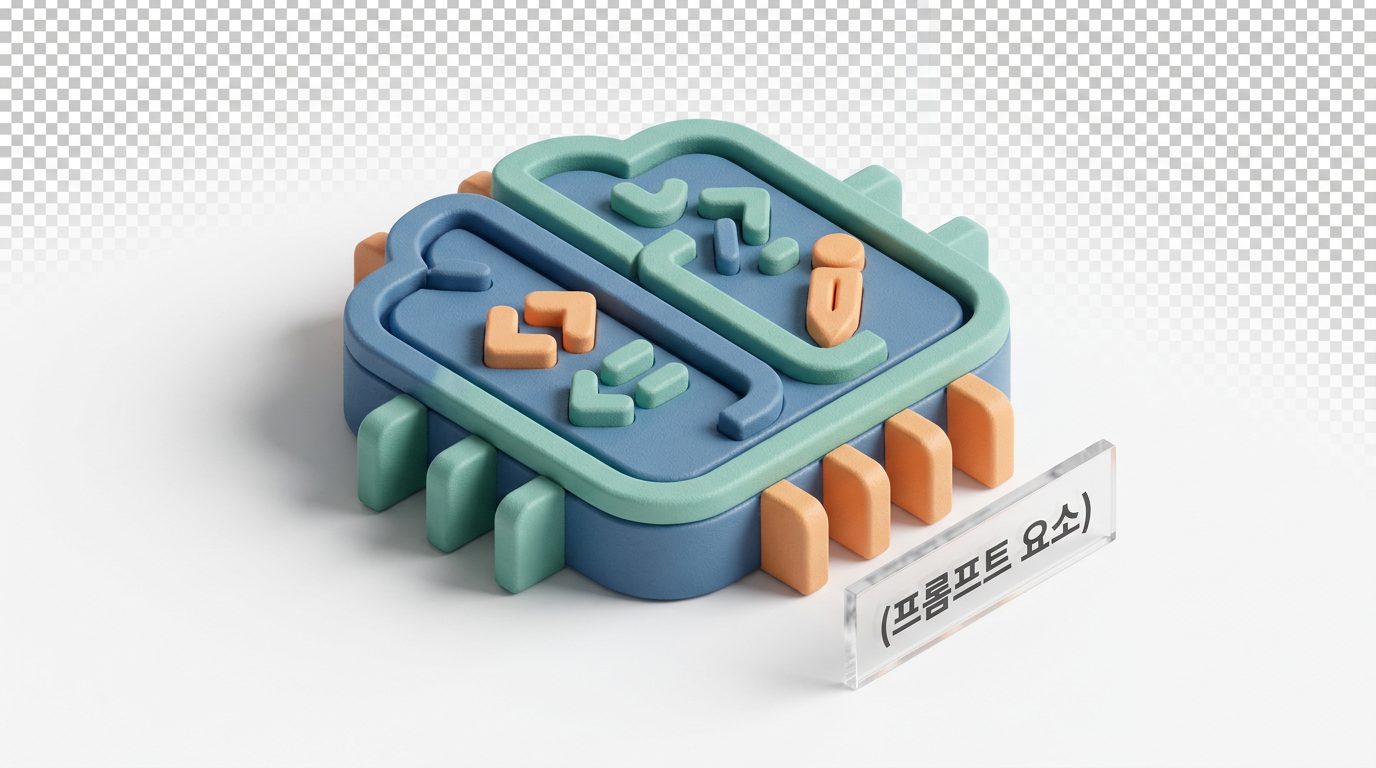
한 문장짜리 프롬프트로 “아이소메트릭 아이콘 만들어줘”라고 입력하면 결과물마다 각도와 재질이 제각각으로 나오기 쉽습니다. 프롬프트를 작성하기 전에 아래 요소를 먼저 정해두면 결과물 편차를 줄일 수 있습니다.
- 시점: 대부분의 아이소메트릭 아이콘은 30도 안팎의 등각 시점을 기준으로 삼습니다.
- 재질감: 매트한 플라스틱, 유리, clay(점토) 질감 중 세트 전체에 적용할 하나를 정합니다.
- 색상 팔레트: 브랜드 컬러 2~3개와 배경색을 미리 지정해 팔레트 자체를 프롬프트에 명시합니다.
- 조명 방향: 좌상단, 우상단 등 광원 위치를 통일하면 그림자 방향이 어긋나는 문제를 줄일 수 있습니다.
- 배경 처리: 세트로 쓸 아이콘은 대부분 단색 또는 투명 배경이 필요하므로 이 조건도 함께 기술합니다.
이 다섯 가지를 매 프롬프트마다 동일하게 유지하는 것이, 결과물 하나하나의 완성도보다 세트의 통일성에 더 크게 기여합니다.
세트 전체의 톤을 맞추는 방법
낱개 프롬프트를 반복 입력하는 방식만으로는 톤을 완전히 맞추기 어렵습니다. 많이 쓰이는 생성형 이미지 도구들은 특정 이미지의 스타일이나 구도를 다음 생성에 참조로 넘겨주는 기능(스타일 레퍼런스, 시드값 고정 등 도구별 명칭은 다름)을 제공하는 경우가 많으므로, 세트의 첫 번째 아이콘이 만족스럽게 나왔다면 그 결과물을 다음 프롬프트의 참조로 걸어두는 방식이 효율적입니다. 이렇게 하면 형태는 바뀌어도 재질감과 색감, 조명 방향이 크게 흔들리지 않습니다. 다만 도구마다 참조 기능의 이름과 작동 방식이 다르고 버전에 따라 UI가 바뀌기도 하므로, 사용 중인 도구의 최신 안내 문서에서 정확한 사용법을 확인하는 편이 안전합니다.
결과물을 실제로 쓸 수 있게 다듬기
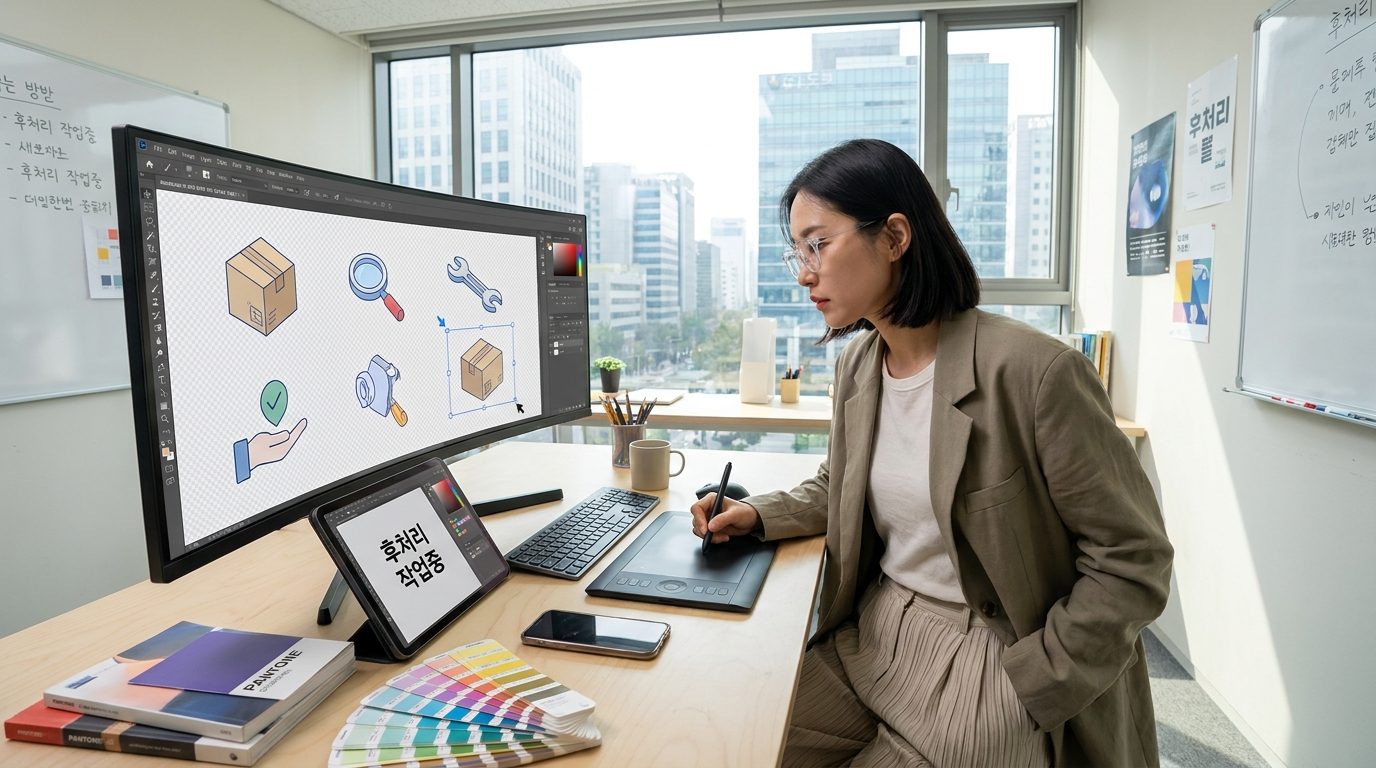
AI가 생성한 이미지를 그대로 아이콘으로 쓰기는 어렵습니다. 실무에서는 보통 다음 순서로 후처리합니다.
- 배경 제거: 배경이 완전한 단색이라면 자동 배경 제거 도구로 대부분 깔끔하게 분리되지만, 그림자나 반사광이 배경에 섞여 있으면 경계선이 지저분하게 남을 수 있어 확대해서 확인이 필요합니다.
- 캔버스 정렬: 세트 안의 아이콘마다 실제 피사체 크기와 여백 비율이 다르면 나열했을 때 크기가 들쭉날쭉해 보이므로, 동일한 캔버스 크기와 여백 기준으로 다시 정렬합니다.
- 포맷 변환: UI에 쓸 경우 투명 배경 PNG나 WebP로, 인쇄용 발표자료라면 고해상도 PNG로 필요에 맞춰 변환합니다.
이 과정을 건너뛰고 생성된 이미지를 그대로 슬라이드나 화면에 붙이면, 아이콘마다 크기와 여백이 달라 세트로서의 완성도가 떨어져 보입니다.
흔히 하는 실수
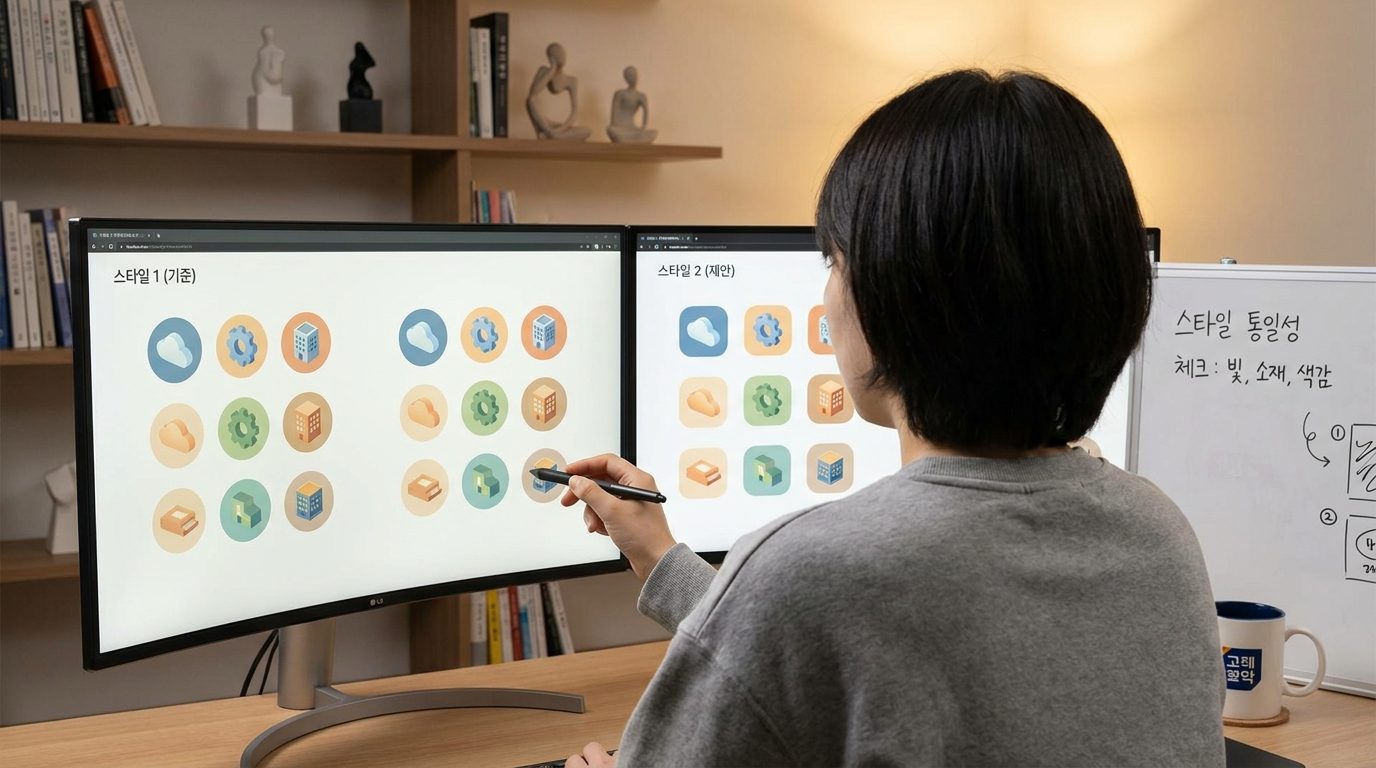
세트 작업을 할 때 반복적으로 나타나는 문제는 대체로 두 가지로 정리됩니다. 하나는 프롬프트를 매번 새로 쓰면서 재질감이나 조명 표현을 조금씩 다르게 서술해 결과물이 세트마다 미묘하게 달라지는 경우이고, 다른 하나는 초반 몇 개만 꼼꼼히 확인하고 나머지는 한 번에 대량 생성한 뒤 그대로 사용하는 경우입니다. 후자의 경우 특정 아이콘만 각도나 색감이 눈에 띄게 어긋나 있어도 세트를 한꺼번에 넘기다 보니 뒤늦게 발견되는 일이 잦습니다. 아이콘을 개별적으로 저장하기 전에, 완성된 세트를 한 화면에 나란히 배치해 놓고 비교하는 검수 단계를 거치는 것이 이런 문제를 줄이는 가장 확실한 방법입니다.
용도별로 체크할 부분
UI 디자인 시스템에 넣을 아이콘이라면 다양한 배경색 위에서도 잘 보이는지, 작은 크기(예: 24~32px 수준)로 축소했을 때도 형태가 뭉개지지 않는지를 먼저 확인해야 합니다. 아이소메트릭 스타일은 디테일이 많을수록 축소 시 정보가 손실되기 쉬우므로, 실제 사용될 크기로 미리 축소해보고 판단하는 과정이 필요합니다. 반면 발표자료용 아이콘은 화면에 크게 띄워지는 경우가 많아 축소 손실보다는 슬라이드 배경색과의 색상 대비, 그리고 다른 슬라이드에 쓰인 이미지 톤과의 조화가 더 중요한 기준이 됩니다.
세트를 늘려가는 과정에서 처음 정한 재질감이나 색상 기준을 파일로 기록해두면, 몇 주 뒤 아이콘을 추가로 제작할 때도 이전 세트와 자연스럽게 맞출 수 있습니다. 결국 아이소메트릭 AI 아이콘 제작에서 결과물의 품질을 가르는 것은 프롬프트 한 줄의 완성도보다, 세트 전체를 관통하는 기준을 먼저 정해두고 그 기준을 끝까지 유지하는 작업 방식입니다.