이 글에서는 AI 조명 보정을 단계별로 차근차근 정리했습니다.
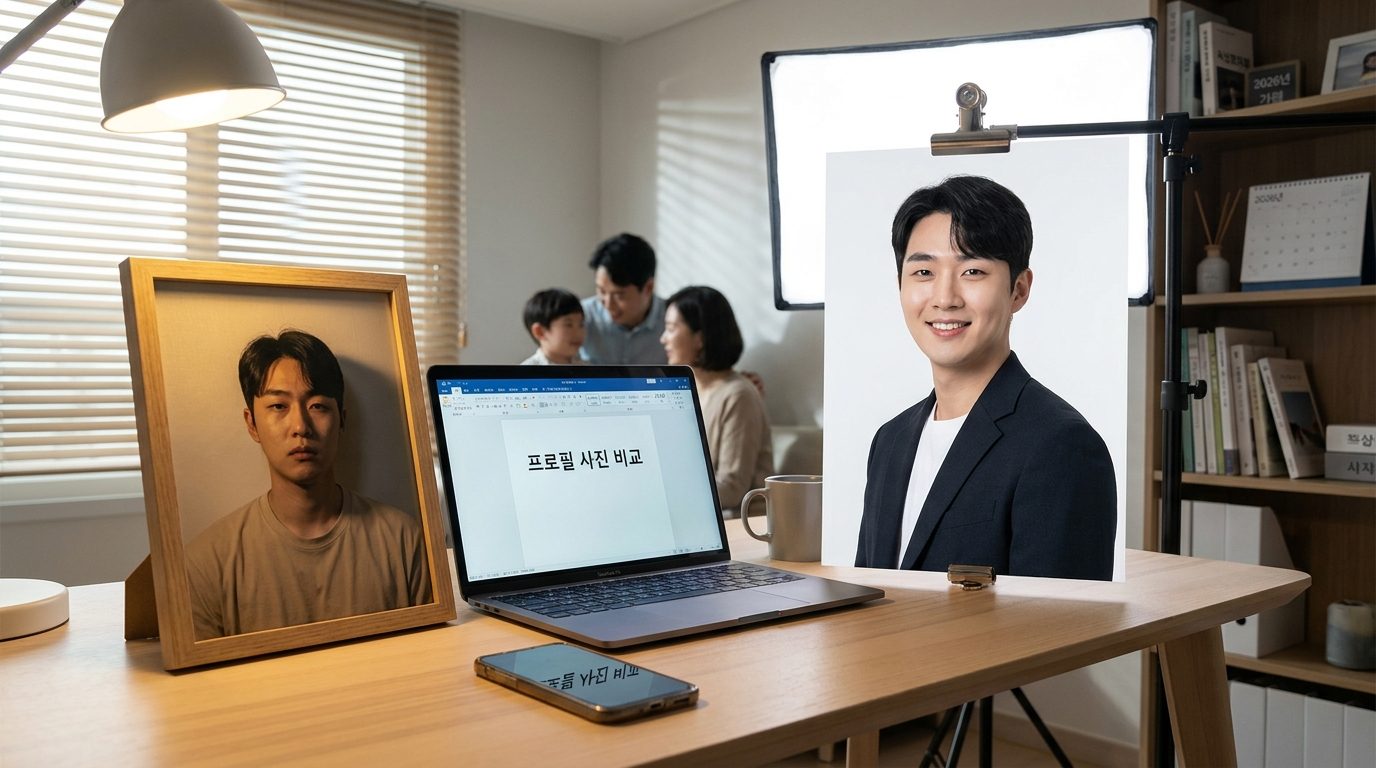
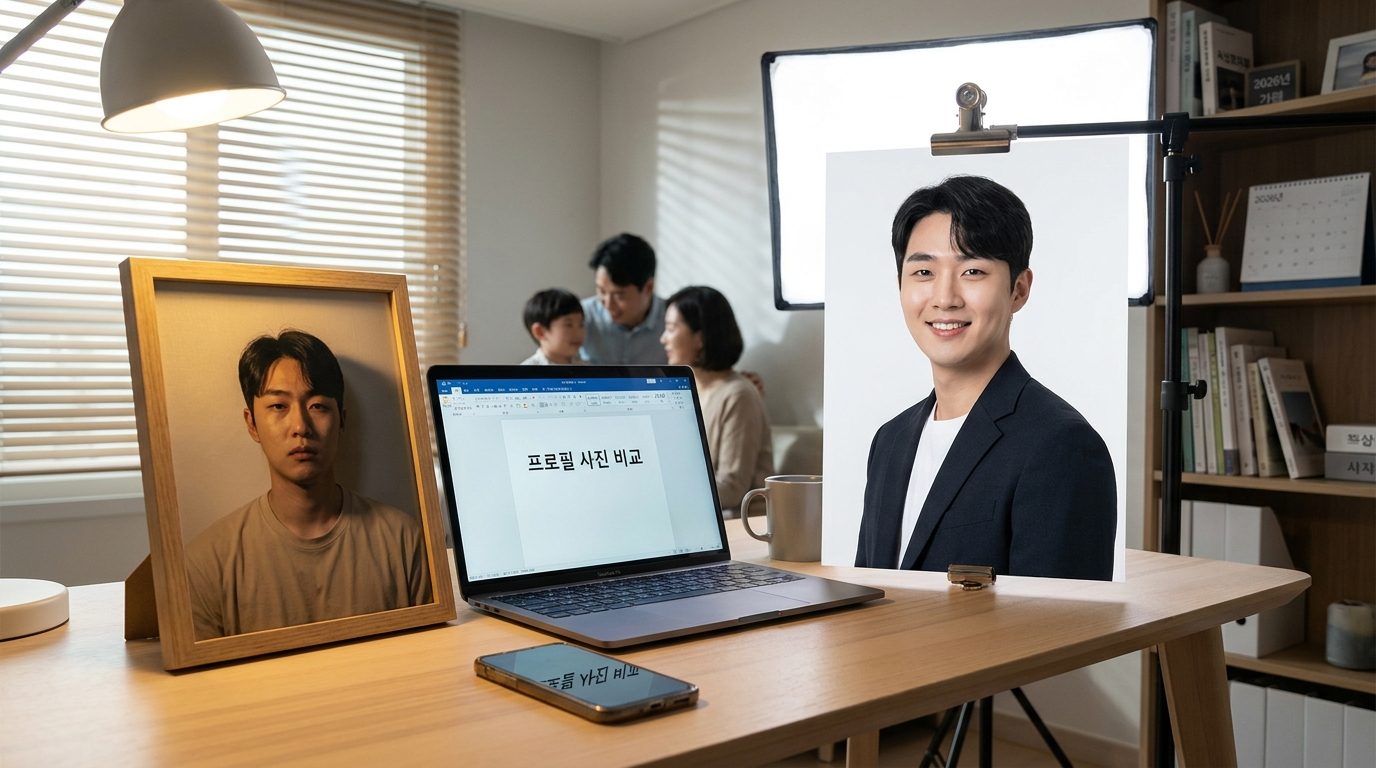
스마트폰으로 찍은 프로필 사진과 스튜디오에서 찍은 사진을 나란히 놓고 보면, 표정이나 포즈보다 먼저 눈에 들어오는 차이가 있습니다. 바로 빛입니다. 집 거실이나 방에서 찍은 사진은 얼굴에 그림자가 지거나 색이 누렇게 뜨는 경우가 많은데, 스튜디오 사진은 얼굴 전체에 빛이 고르게 퍼지면서 입체감까지 살아 있습니다. 링크드인이나 이력서에 쓸 프로필 사진을 준비하는 프리랜서라면 이 차이가 꽤 크게 느껴질 수 있습니다. 스튜디오 촬영을 예약하기엔 비용과 시간이 부담스러운 상황에서, 이미 찍어둔 사진의 조명만 AI로 다시 손보는 방법을 정리했습니다.
이 글의 순서
- AI 조명 보정 — 집 조명과 스튜디오 조명이 다르게 보이는 이유
- AI 리라이팅의 기본 원리
- 단계별로 스튜디오 조명 느낌 만들기
- 자연스러운 결과를 위해 흔히 하는 실수
- 링크드인·이력서용 프로필 사진 점검 목록
AI 조명 보정 — 집 조명과 스튜디오 조명이 다르게 보이는 이유
광원의 방향과 개수
스튜디오에서는 보통 정면 조명(주광)과 반사판, 배경광 등 여러 개의 광원을 동시에 사용해 그림자를 최소화합니다. 반면 집에서는 창문이나 천장 조명 하나에 의존하는 경우가 많아서, 빛이 얼굴 한쪽으로 치우치고 반대쪽에는 그림자가 남습니다. 코 밑이나 눈 밑에 진 그림자가 사진을 더 피곤해 보이게 만드는 주된 원인입니다.
색온도 차이
백열등이나 전구색 조명 아래에서 찍으면 사진 전체가 노란빛을 띠고, 형광등 아래에서는 반대로 푸른빛이 돌기도 합니다. 스튜디오는 대부분 자연광에 가까운 색온도로 조명을 맞추기 때문에 피부색이 훨씬 자연스럽게 나옵니다. 화이트밸런스를 수동으로 맞추더라도 광원 자체가 고르지 않으면 한계가 있습니다.
AI 리라이팅의 기본 원리
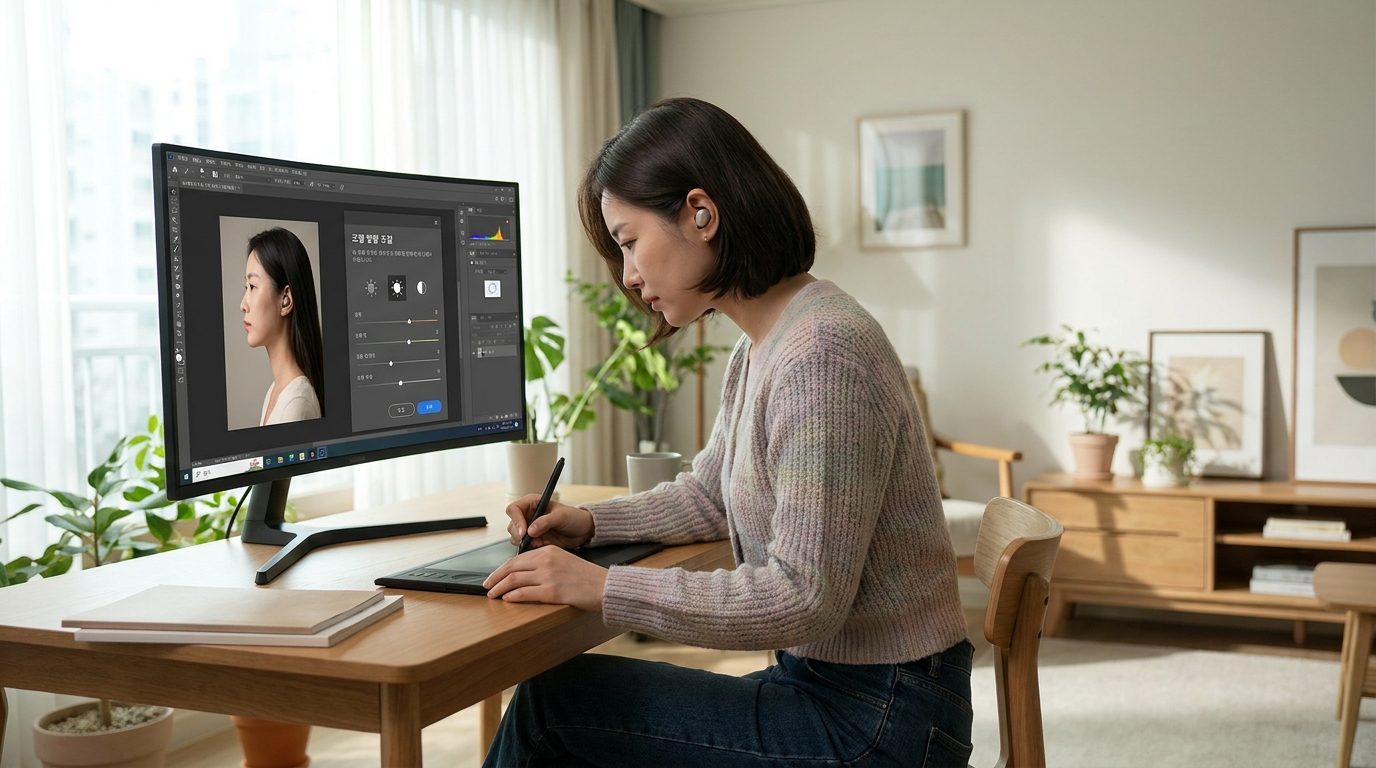
AI 리라이팅(relighting)은 사진 속 인물과 배경을 분리한 뒤, 인물에만 가상의 광원을 새로 씌우는 방식으로 동작합니다. 기존의 밝기·대비 보정과는 접근이 다릅니다. 단순히 사진 전체를 밝게 만드는 게 아니라, 빛이 들어오는 방향과 세기를 다시 계산해서 얼굴의 입체감과 그림자 위치까지 자연스럽게 재구성하는 방식입니다. 최근 이미지 생성·편집 기능을 제공하는 여러 AI 도구에서 이런 조명 재구성 기능을 옵션으로 넣고 있으며, 프롬프트나 슬라이더로 광원의 방향과 세기를 조절할 수 있게 만든 경우가 많습니다.
단계별로 스튜디오 조명 느낌 만들기
원본 사진 고르기
AI가 보정할 수 있는 범위에도 한계가 있습니다. 얼굴이 너무 어둡게 나와서 윤곽 자체가 잘 안 보이는 사진보다는, 노출은 어느 정도 맞았지만 그림자 방향이나 색감만 아쉬운 사진을 원본으로 고르는 편이 결과물이 훨씬 안정적입니다. 해상도가 낮은 사진은 보정 과정에서 디테일이 뭉개지기 쉬우니 가능하면 원본 화질 그대로 업로드하는 것이 좋습니다.
원하는 조명 방향 지정하기
정면광, 45도 측광, 림라이트(윤곽광)처럼 실제 스튜디오 조명 용어로 방향을 지정하면 결과물이 더 의도에 가깝게 나옵니다. 이력서나 링크드인용 사진이라면 그림자를 거의 없애는 정면 소프트박스 느낌이 무난하고, 조금 더 입체감을 살리고 싶다면 45도 측광에 약한 배경광을 추가하는 방향을 시도해볼 수 있습니다.
결과 확인과 반복 보정
한 번에 원하는 결과가 나오지 않는 경우가 많습니다. 광원 세기를 과하게 넣으면 피부가 밀랍 인형처럼 매끈해지면서 오히려 부자연스러워지고, 너무 약하게 넣으면 원본과 큰 차이가 없습니다. 결과물을 확인하면서 세기를 조금씩 낮추거나 방향을 미세하게 조정하는 과정을 몇 차례 반복하는 편이 자연스러운 결과로 이어집니다.
자연스러운 결과를 위해 흔히 하는 실수
과도한 보정으로 피부 질감이 사라지는 경우가 가장 흔합니다. 조명을 바꾸는 과정에서 피부의 잔주름이나 모공까지 함께 지워지면 사진이 인위적으로 보이기 쉽습니다. 또한 원본 사진의 얼굴 각도와 새로 씌운 조명의 방향이 맞지 않으면 그림자 위치가 부자연스러워지므로, 원본 촬영 각도를 고려해 조명 방향을 정하는 것이 중요합니다. 안경을 쓴 인물의 경우 렌즈에 비치는 반사광까지 AI가 함께 바꾸면서 렌즈 부분만 어색해지는 경우도 있으니, 보정 후에는 눈 주변을 확대해서 따로 확인해보는 것이 좋습니다.
링크드인·이력서용 프로필 사진 점검 목록
배경이 지나치게 어수선하지 않은지, 조명 톤이 입고 있는 옷이나 전체적인 분위기와 어울리는지 먼저 확인합니다. 그다음 파일을 저장할 때는 플랫폼에서 요구하는 해상도와 비율을 맞추고, 압축 과정에서 화질이 크게 떨어지지 않았는지 원본과 비교해보는 절차가 필요합니다. 여러 장을 보정했다면 실제로 사용할 사진과 예비용 사진 한두 장을 함께 남겨두면, 나중에 다른 용도로 사진이 필요할 때 다시 촬영하지 않고 활용할 수 있습니다.
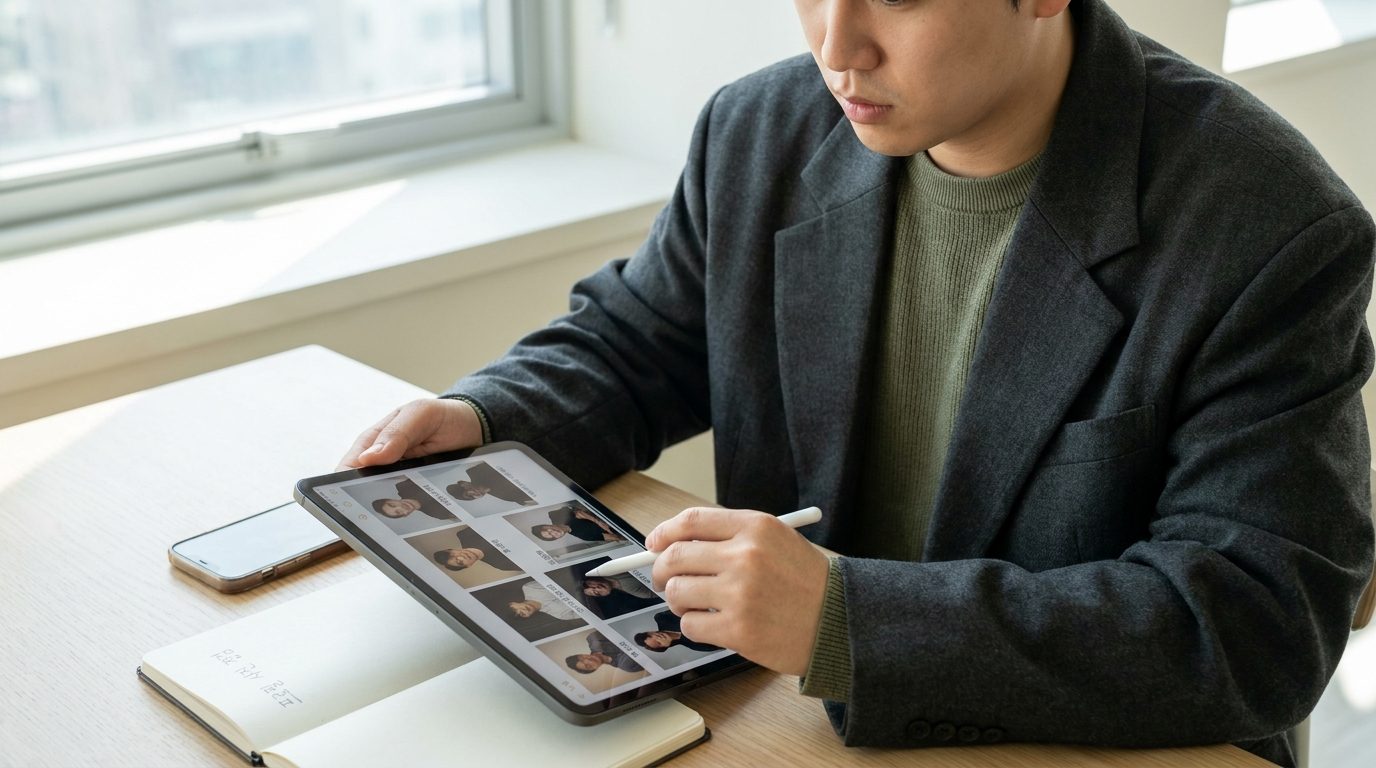
AI 리라이팅은 스튜디오 촬영을 완전히 대체하기보다는, 이미 가지고 있는 사진의 완성도를 끌어올리는 보조 수단에 가깝습니다. 원본 사진 자체의 구도나 표정이 마음에 든다면, 조명만 다듬어도 실제 프로필로 쓰기에 충분한 결과를 얻을 수 있는 경우가 많습니다.
AI 조명 보정에 대해 더 궁금한 점은 아래 자주 묻는 질문에서 확인하실 수 있습니다.
AI 조명 보정 자주 묻는 질문
AI 리라이팅은 단순한 밝기 보정과 어떻게 다른가요?
단순히 사진 전체를 밝게 만드는 기존 보정과 달리, AI 리라이팅은 인물과 배경을 분리한 뒤 가상의 광원을 적용하여 빛의 방향, 세기, 그에 따른 얼굴의 입체감과 그림자 위치까지 자연스럽게 재구성합니다.
보정에 사용할 원본 사진은 어떤 것을 고르는 것이 좋습니까?
얼굴이 너무 어두워 윤곽이 보이지 않는 사진보다는 노출이 어느 정도 맞고 그림자 방향이나 색감만 아쉬운 사진이 좋습니다. 해상도가 낮으면 보정 시 디테일이 뭉개지므로 원본 화질 그대로 사용하는 것을 권장합니다.
안경을 쓴 사진을 보정할 때 주의해야 할 점은 무엇인가요?
AI가 조명을 재구성하는 과정에서 안경 렌즈에 비치는 반사광까지 함께 바꾸면서 눈 주변이 어색해질 수 있습니다. 보정을 마친 후에는 반드시 눈 주변을 확대해서 어색한 부분이 없는지 확인해야 합니다.
AI 조명 보정과 함께 보면 좋은 글: 인물 사진을 강가 캠핑장 배경으로 합성하는 AI 프롬프트 작성법 · 안경 반사 제거와 유리창 반사광, AI 보정으로 깔끔하게 없애는 방법