
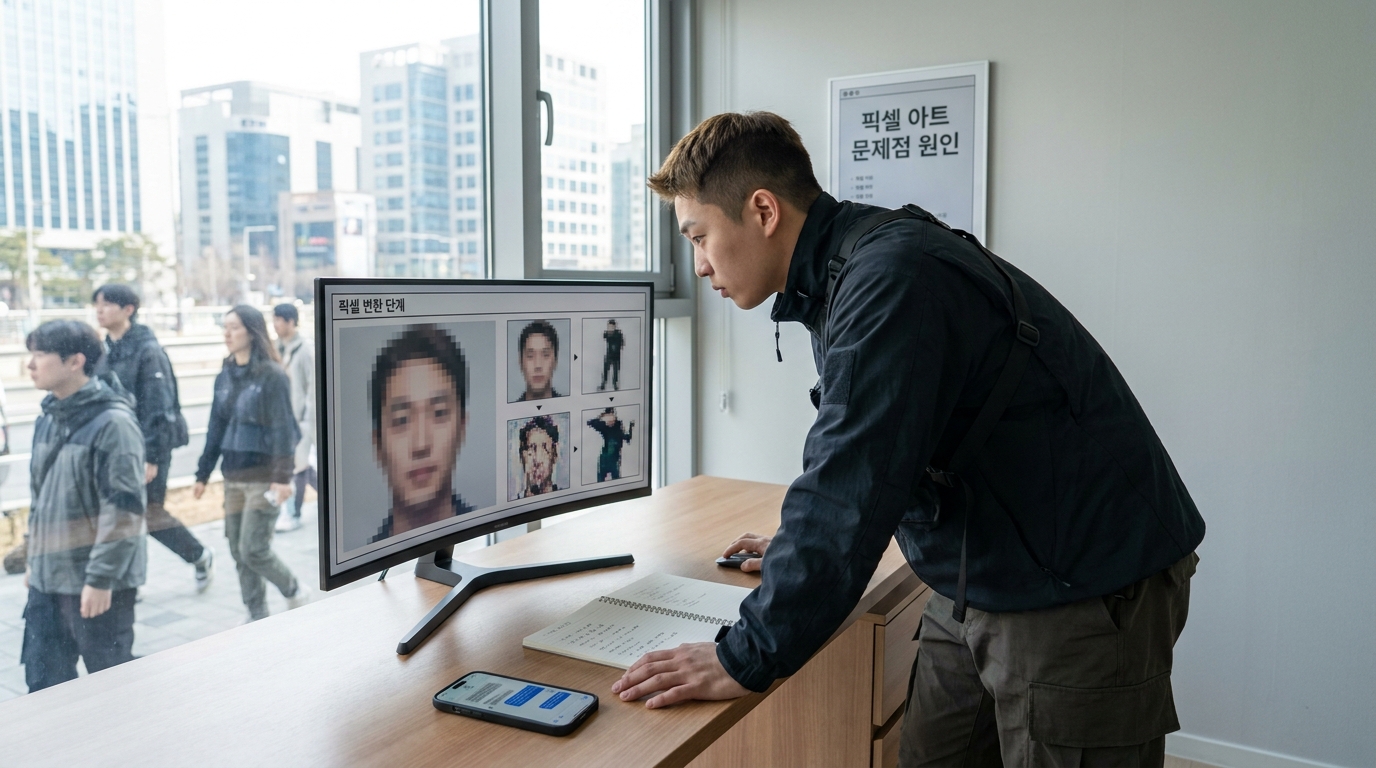
이 글에서는 실사 사진을 픽셀 아트로를 단계별로 차근차근 정리했습니다.
실사 사진을 AI로 픽셀 아트로 변환할 때 경계가 뭉개지거나 실사 질감이 남는 등의 문제 원인을 분석하고, 이에 대응하는 증상별 교정 프롬프트와 이미지 생성 도구별 조정 포인트를 정리했습니다.
목차
- 실사 사진을 픽셀 아트로 — 픽셀 아트 변환이 자주 실패하는 이유
- 증상별 원인과 교정 프롬프트
- 도구별로 달라지는 조정 포인트
- 교정 후에도 자주 저지르는 실수
- 그래도 결과가 만족스럽지 않다면
실사 사진을 픽셀 아트로 — 픽셀 아트 변환이 자주 실패하는 이유
대부분의 AI 이미지 생성 모델은 고해상도의 매끄러운 이미지를 만들도록 학습되어 있습니다. 픽셀 아트 특유의 거칠고 제한적인 표현은 이 기본 성향과 반대 방향이기 때문에, 아무 지시 없이 “픽셀 아트로 바꿔줘”라고만 요청하면 모델이 원본 사진의 디테일(머리카락 결, 피부 그림자, 배경 질감)을 최대한 살리려 하면서 픽셀 아트 특유의 단순함이 사라지는 경우가 많습니다.
증상별 원인과 교정 프롬프트
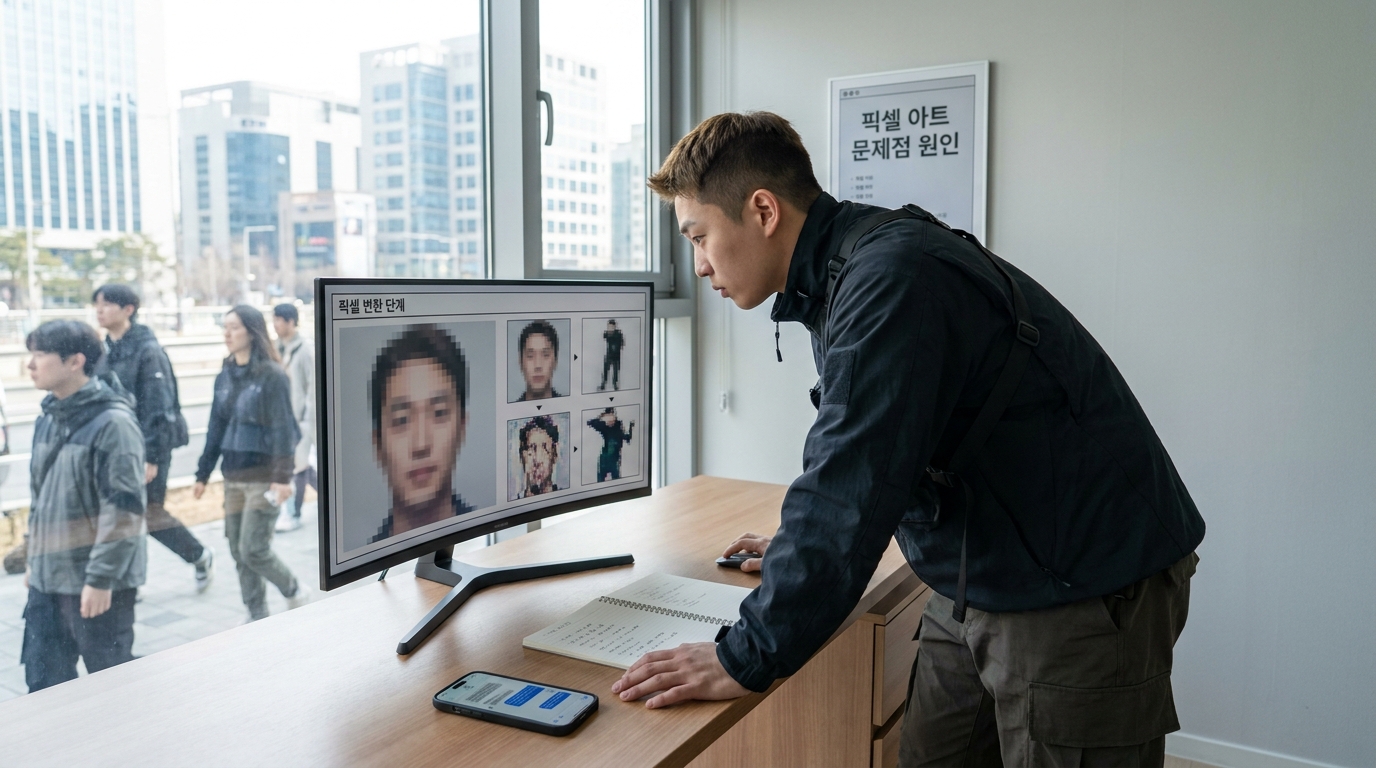
결과물에서 흔히 나타나는 문제를 세 가지로 나누고, 각각에 대응하는 프롬프트 교정 방향을 정리하면 다음과 같습니다.
| 증상 | 주된 원인 | 교정 방향 |
|---|---|---|
| 픽셀 경계가 뭉개지고 그라데이션이 남음 | 색상 제한 지시가 없음 | “limited color palette”, “flat colors”, “pixel perfect” 같은 색상 제어 키워드 추가 |
| 실사 사진의 입체감·질감이 그대로 남음 | 네거티브 프롬프트 미사용 | “3d render, photography, smooth blending, highly realistic” 등을 네거티브 프롬프트로 지정 |
| 인물 이목구비가 흐릿하게 뭉개짐 | 해상도를 낮추는 지시 없이 디테일만 요구 | “low resolution aesthetic”, “blocky pixels”로 해상도 자체를 낮추도록 지정 후 별도 업스케일 진행 |
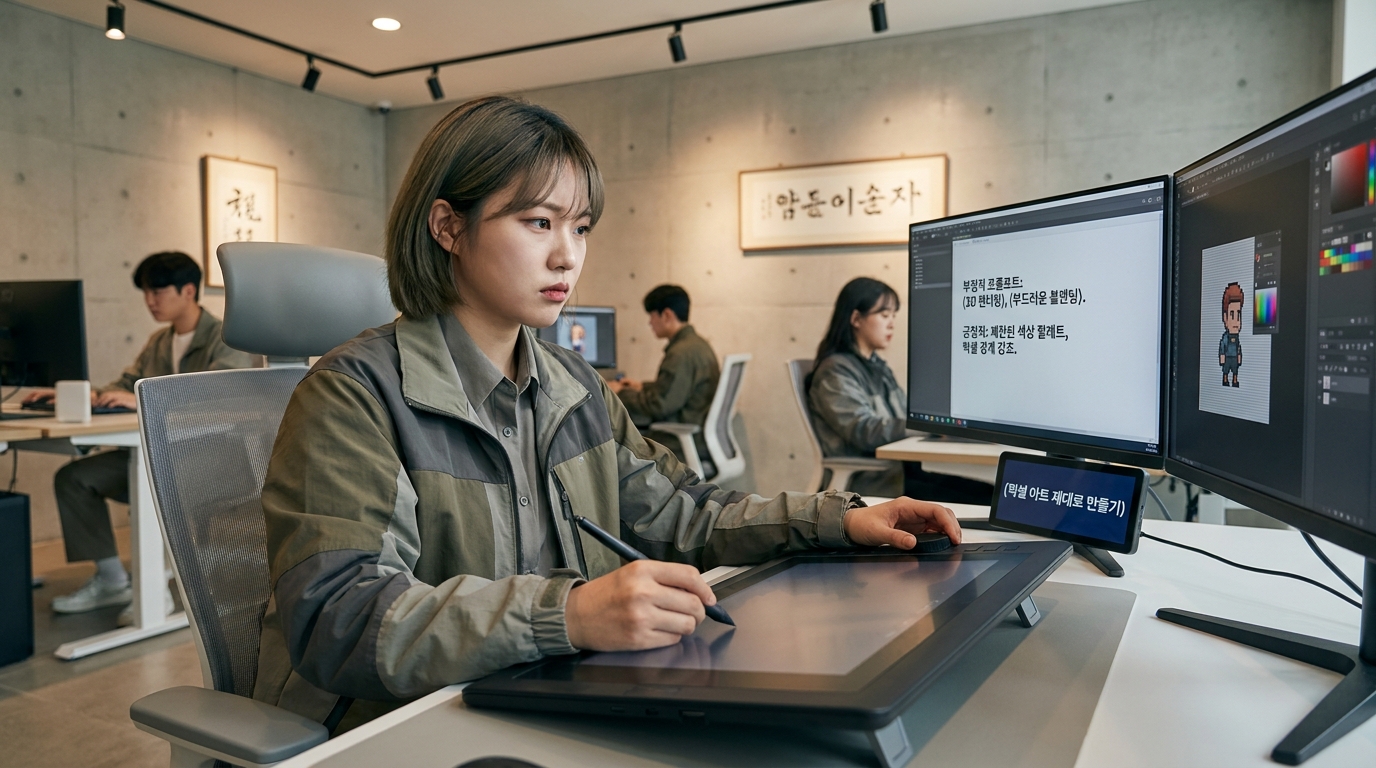
세 가지 교정 키워드를 한 번에 조합하면 [주제 묘사] + [화풍·시대 지정] + [색상·해상도 제한]의 구조가 됩니다. 예를 들어 “8-bit pixel art, vintage arcade game character, extremely limited color palette, flat colors, blocky pixels” 형태로 원본 사진과 함께 입력하면, 단순히 “픽셀 아트로 바꿔줘”라고만 했을 때보다 훨씬 안정적인 결과를 얻을 수 있습니다.
도구별로 달라지는 조정 포인트
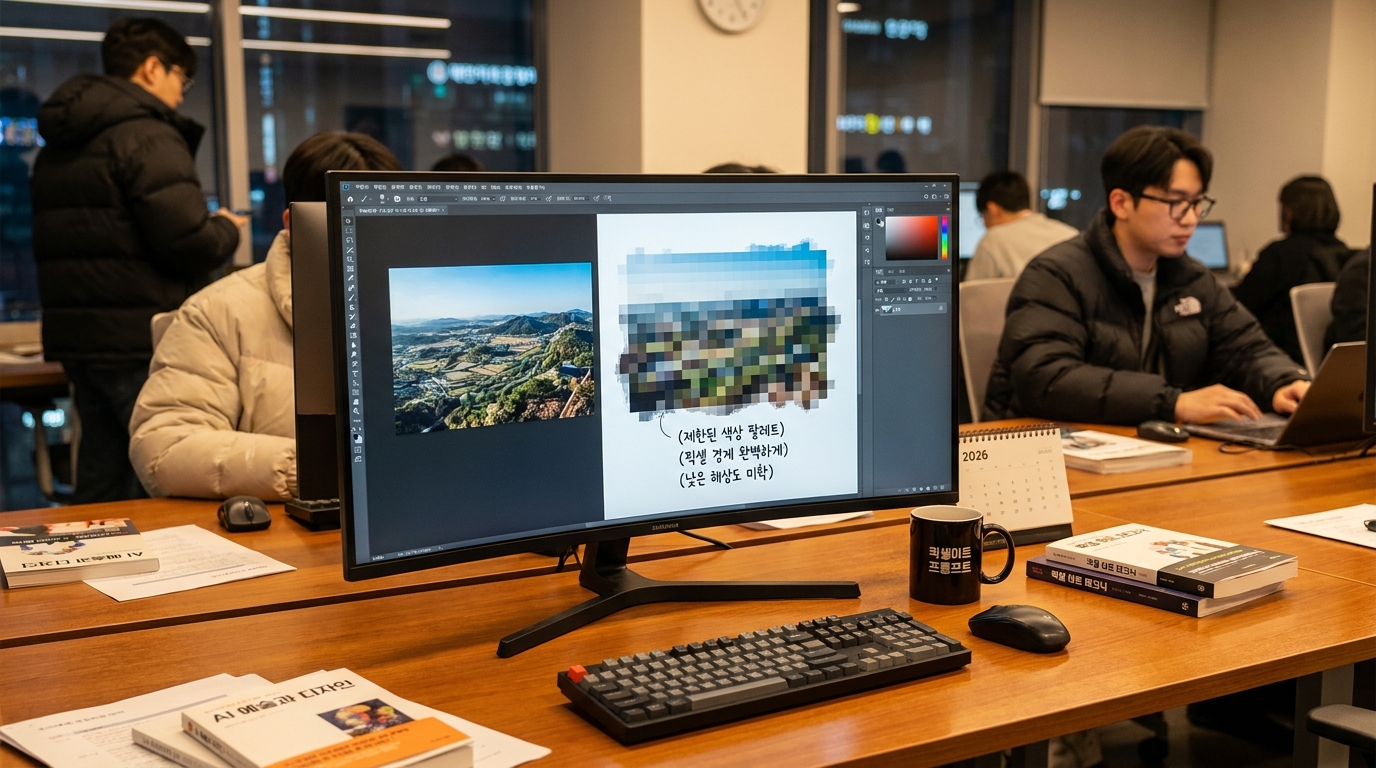
같은 프롬프트라도 사용하는 도구의 기본 성향에 따라 결과가 다르게 나타나므로, 도구별로 조정할 부분이 다릅니다.
- 미드저니는 기본적으로 예술적이고 미려한 이미지를 만들려는 경향이 강하므로, 스타일라이즈 파라미터 값을 낮게(예: –s 50 이하) 설정해 과도한 디테일 묘사를 억제하는 것이 도움이 됩니다.
- DALL-E(챗GPT)는 자연어 지시를 잘 이해하므로, “색상은 16가지 이하로 제한하고 윤곽선을 계단 형태의 굵은 픽셀로 표현해줘”처럼 조건을 구체적인 문장으로 풀어서 요청하는 편이 결과가 안정적입니다.
- 스테이블 디퓨전은 텍스트 프롬프트만으로 완성도를 끌어올리는 데 한계가 있어, 픽셀 아트 전용으로 학습된 LoRA를 체크포인트에 적용하는 방식이 텍스트만 사용할 때보다 일관된 결과를 냅니다.
교정 후에도 자주 저지르는 실수
키워드를 제대로 넣었는데도 결과가 기대와 다르다면, 프롬프트 자체보다 다음 두 가지를 놓친 경우가 많습니다.
- img2img 강도(Denoising strength)를 너무 낮게 둔 경우: 원본 사진을 그대로 유지하려는 강도가 높으면 아무리 색상 제한 키워드를 넣어도 실사 질감이 남습니다. 스테이블 디퓨전이나 이미지 편집 기반 도구를 쓴다면 강도를 조금씩 올리면서 결과를 비교해야 합니다.
- 한 번의 생성 결과에 만족하지 않고 반복하지 않는 경우: 동일한 프롬프트라도 생성할 때마다 결과가 조금씩 달라집니다. 특히 인물의 이목구비처럼 실패에 민감한 부분은 서너 번 생성해 그중 가장 자연스러운 결과를 고르는 편이 한 번의 결과를 억지로 보정하는 것보다 효율적입니다.
그래도 결과가 만족스럽지 않다면
위 교정을 모두 적용해도 원하는 스타일이 나오지 않는다면, 원본 사진 자체의 구도가 복잡한 경우일 가능성이 높습니다. 배경이 단순하고 인물 상반신만 크게 나온 사진일수록 AI가 단순화해야 할 요소가 줄어들어 결과가 안정적입니다. 배경이 복잡한 사진이라면 변환 전에 배경을 단색으로 정리하거나, 프롬프트에 “solid color background”를 함께 지정하는 것이 도움이 됩니다.
정리하면 색상 제한, 네거티브 프롬프트, 해상도 제어라는 세 가지 축을 빠짐없이 넣는 것이 기본이고, 그 위에 도구별 파라미터(미드저니의 스타일라이즈 값, 스테이블 디퓨전의 LoRA)를 더하는 순서로 접근하면 시행착오를 줄일 수 있습니다. 한 번의 프롬프트로 원하는 결과가 바로 나오길 기대하기보다, 위 표를 체크리스트 삼아 결과물에서 어떤 증상이 남아 있는지 확인하고 해당하는 키워드만 추가하는 방식이 가장 효율적입니다.
실사 사진을 픽셀 아트로에 대해 더 궁금한 점은 아래 자주 묻는 질문에서 확인하실 수 있습니다.
실사 사진을 픽셀 아트로 자주 묻는 질문
AI로 실사 사진을 픽셀 아트로 변환할 때 경계가 뭉개지면 어떤 키워드를 사용해야 하나요?
“limited color palette”, “flat colors”, “pixel perfect” 같은 색상 제어 키워드를 프롬프트에 추가하는 것이 좋습니다.
미드저니에서 픽셀 아트를 만들 때 디테일이 과도하게 묘사되는 문제는 어떻게 해결하나요?
스타일라이즈 파라미터 값을 낮게(예: –s 50 이하) 설정하면 과도한 디테일 표현을 억제하여 더 자연스러운 픽셀 아트를 얻을 수 있습니다.
프롬프트를 바르게 입력해도 실사 질감이 계속 남아 있는 원인은 무엇인가요?
img2img 강도(Denoising strength)가 너무 낮게 설정되어 원본 사진을 그대로 유지하려는 힘이 크거나, 원본 사진의 배경과 구도가 지나치게 복잡하기 때문일 수 있습니다.
실사 사진을 픽셀 아트로와 함께 보면 좋은 글: AI 이미지 손가락 기형·이목구비 뭉개짐 해결하는 프롬프트 교정법 · 완벽한 AI 픽셀 아트 변환 가이드: 실사 사진을 8비트 레트로 게임 그래픽으로 바꾸는 프롬프트 팁