
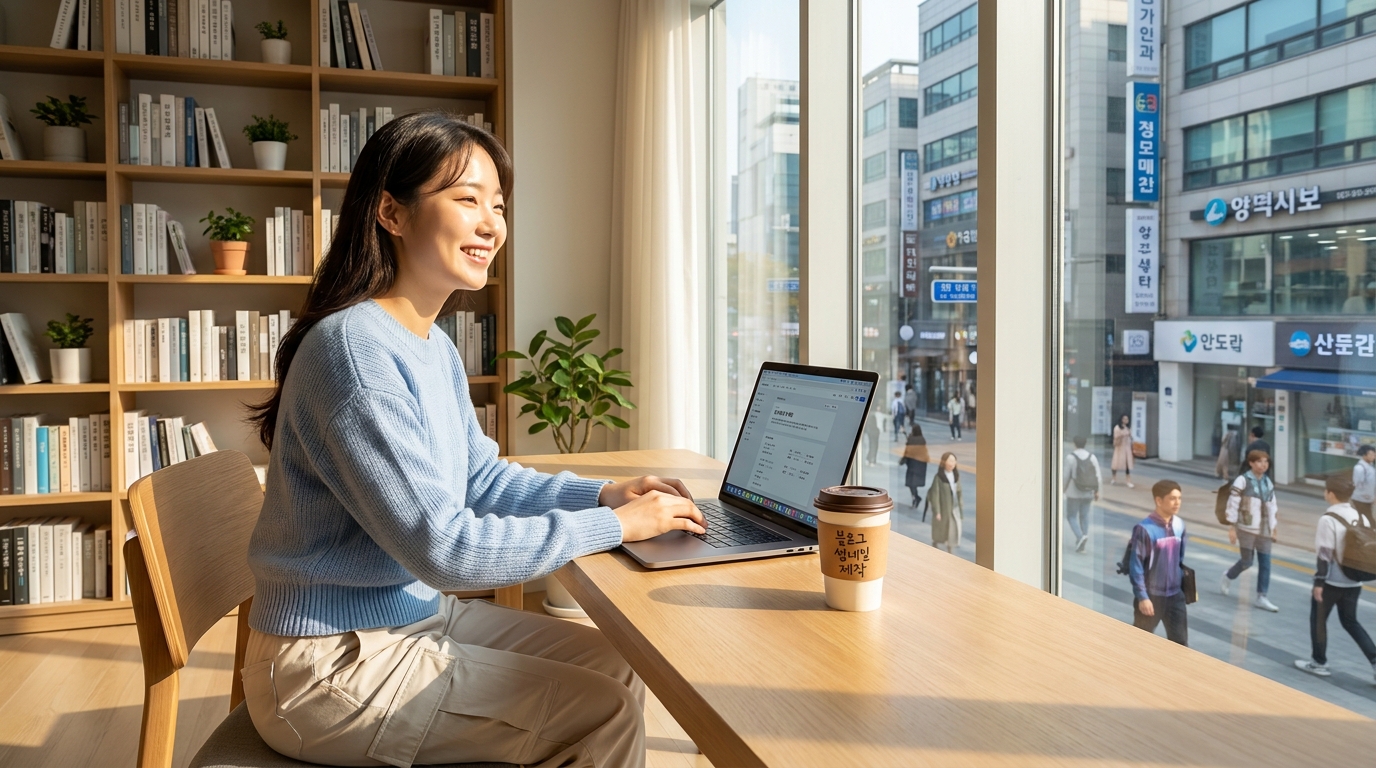
이 글에서는 블로그 썸네일 일러스트를 단계별로 차근차근 정리했습니다.
블로그 클릭률을 높이는 중요한 요소인 썸네일을 챗GPT와 DALL-E 3를 활용해 맞춤형으로 제작하는 방법을 소개합니다. 구체적인 피사체 묘사, 블로그 주제에 맞는 일러스트 스타일(플랫 디자인, 3D 렌더링, 라인 아트) 지정, 브랜드 톤앤매너 설정, 16:9 가로 화면 비율 적용 등 4단계 프롬프트 공식을 통해 제작 시간을 줄이고 통일성 있는 블로그 브랜딩을 구축해 보세요.
목차
- 블로그 썸네일 일러스트 — 블로그 썸네일에 DALL-E 3를 활용하는 이유
- 블로그 썸네일용 일러스트를 만드는 4단계 프롬프트 공식
- 텍스트를 넣을 여백(Negative Space) 요청하기
- 블로그 썸네일 제작 시 자주 하는 실수
블로그 포스팅에 어울리는 썸네일을 찾으려고 무료 이미지 사이트를 오래 뒤지거나, 챗GPT와 DALL-E 3(달리3)에 프롬프트를 입력했는데 의도와 다른 결과물만 나온 경험은 흔합니다. 검색 결과와 SNS에서 클릭률(CTR)을 좌우하는 요소 중 하나가 썸네일 이미지인 만큼, 원하는 느낌을 정확하게 뽑아내는 프롬프트 작성법을 알아두면 작업 시간을 크게 줄일 수 있습니다.
블로그 썸네일 일러스트 — 블로그 썸네일에 DALL-E 3를 활용하는 이유
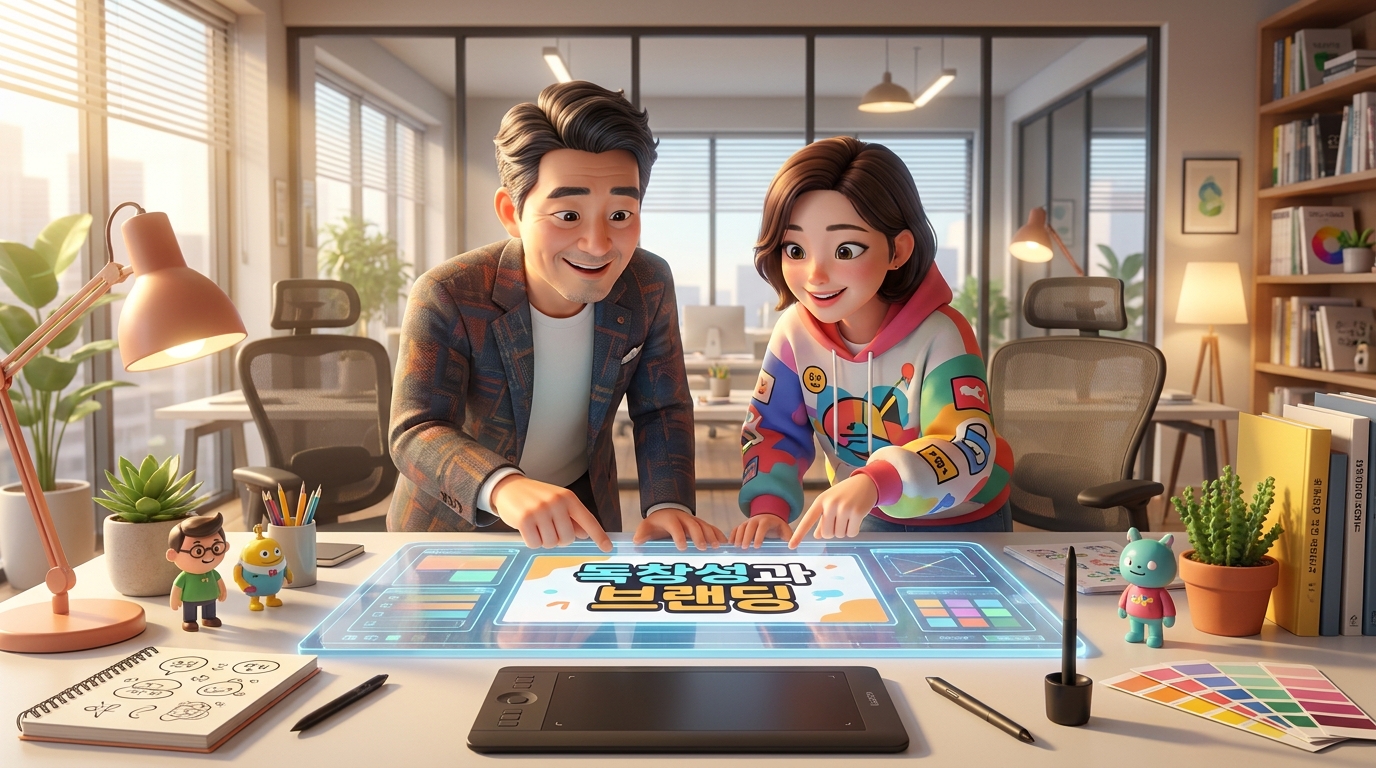
가장 큰 이유는 콘텐츠의 독창성과 브랜딩입니다. 누구나 쓰는 스톡 사진은 독자의 시선을 끌기 어렵습니다. 반면 챗GPT와 DALL-E 3를 연동해 활용하면 포스팅 내용에 맞는 맞춤형 일러스트를 짧은 시간에 만들 수 있습니다.
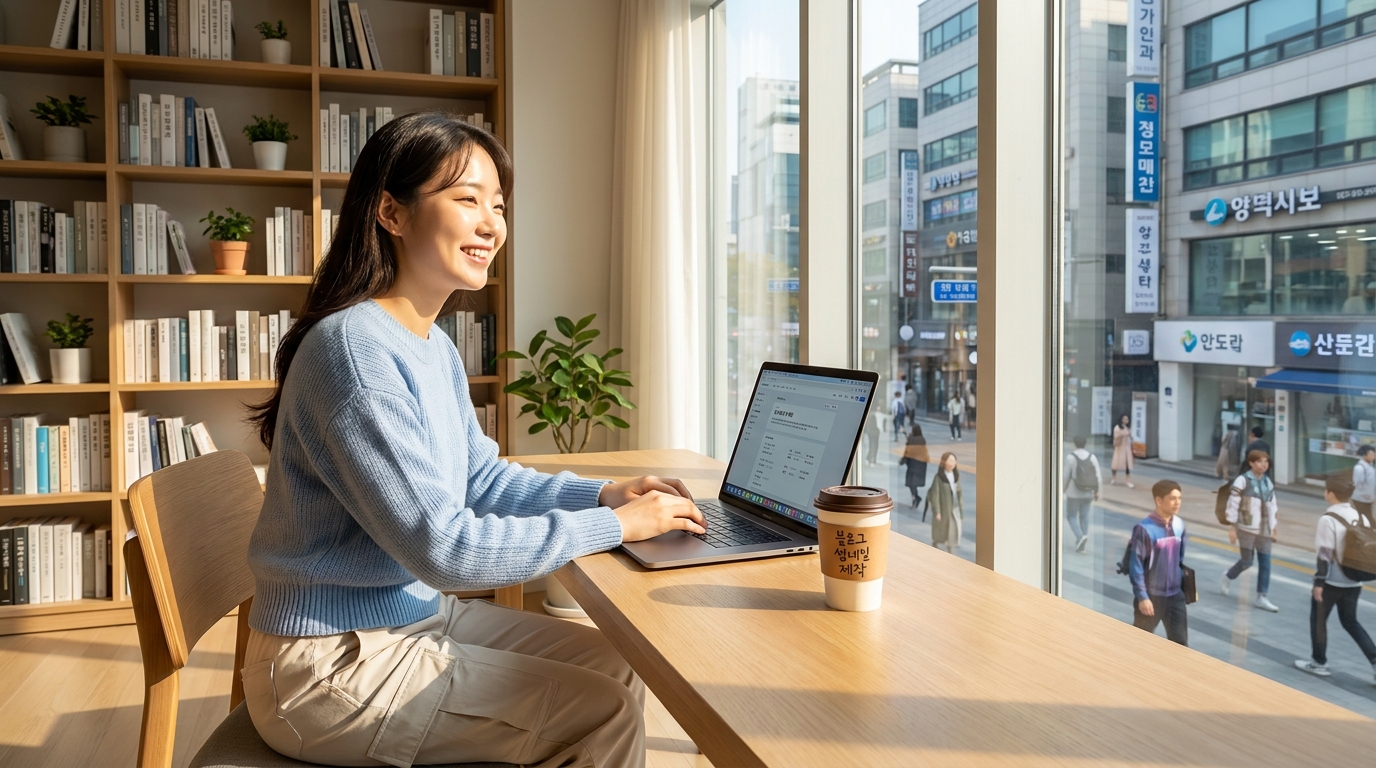
또한 비슷한 화풍과 색감으로 썸네일을 꾸준히 제작하면 블로그 전체에 통일성이 생겨 방문자의 체류 시간과 재방문율에도 긍정적인 영향을 줄 수 있습니다.
블로그 썸네일용 일러스트를 만드는 4단계 프롬프트 공식
원하는 이미지에 가깝게 얻으려면 챗GPT에게 구체적인 지시를 내려야 합니다. 아래 4단계를 순서대로 조합해 프롬프트를 작성해 보세요.
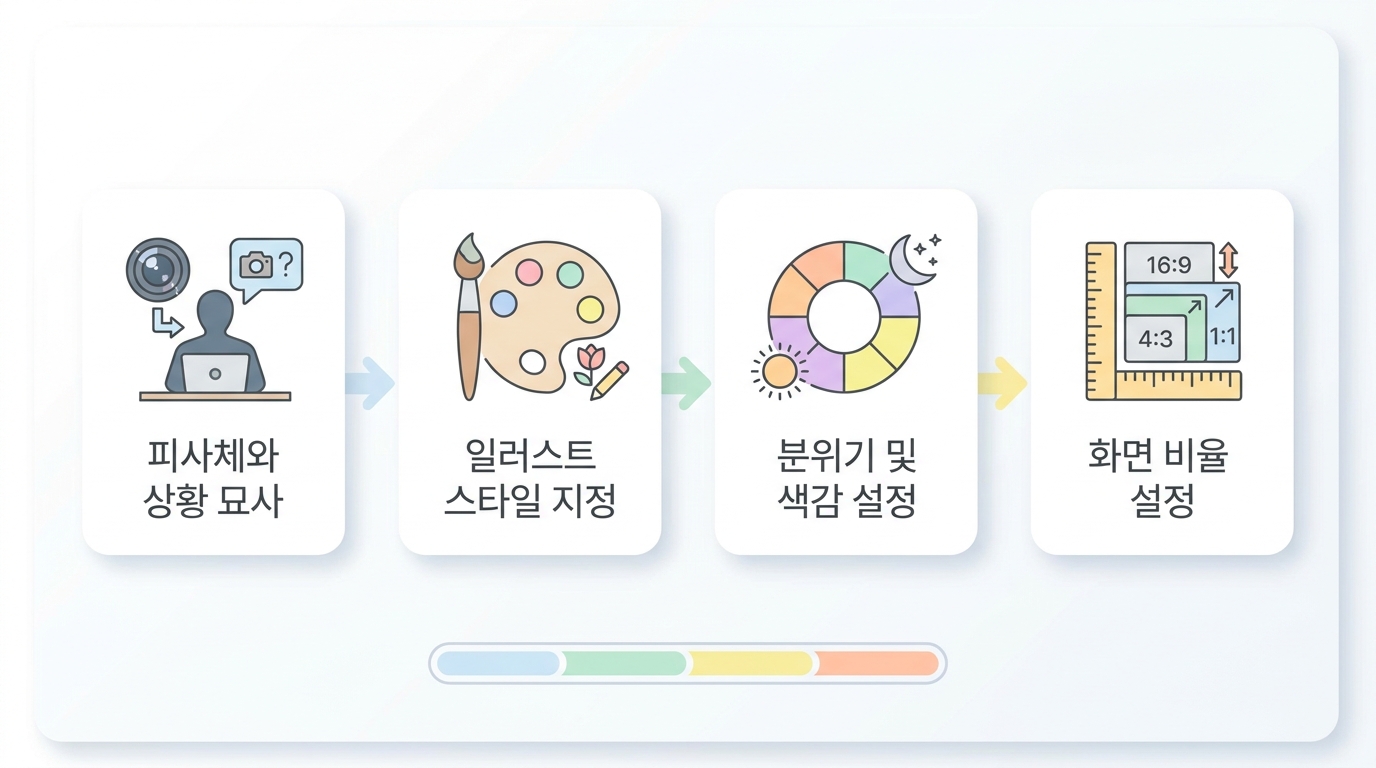
1단계: 피사체와 상황을 구체적으로 묘사하기
AI는 추상적인 단어보다 구체적인 행동, 인물, 주변 상황을 더 잘 이해합니다. 단어만 나열하지 말고 한 장면을 디테일하게 묘사해야 합니다.
- 모호한 예시: 컴퓨터로 일하는 사람 그려줘.
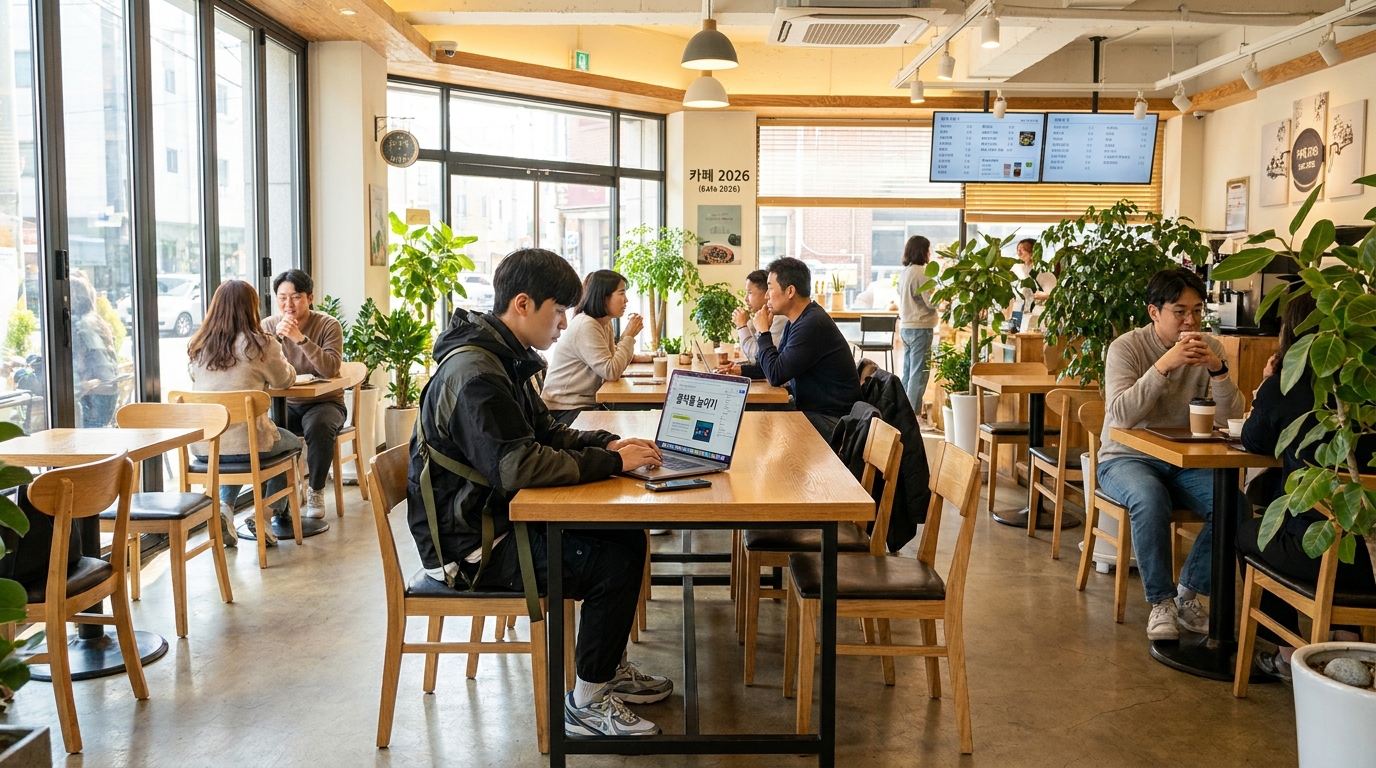
- 구체적인 예시: 햇살이 들어오는 카페 창가에 앉아, 맥북으로 코딩을 하며 커피를 마시고 있는 안경 쓴 30대 남성을 그려줘.
2단계: 블로그에 맞는 일러스트 스타일 지정하기
블로그 썸네일은 복잡한 실사 사진보다 깔끔한 일러스트 스타일이 가독성과 주목도 면에서 유리한 경우가 많습니다. 블로그 주제에 맞춰 화풍을 지정해 보세요.
- 플랫 디자인 (Flat design): 그림자나 입체감 없는 깔끔한 2D 스타일 (IT, 경제, 비즈니스 블로그에 적합)
- 3D 렌더링 (3D rendering): 귀엽고 입체적인 픽사(Pixar) 애니메이션 스타일 (일상, 육아, 리뷰 블로그에 적합)
- 라인 아트 (Line art): 감성적인 펜 스케치 스타일 (문학, 에세이 블로그에 적합)
3단계: 분위기와 톤앤매너(색감) 설정하기
썸네일의 색감은 블로그 전체의 브랜드 이미지에 영향을 줍니다. 특정 컬러 팔레트나 조명, 전반적인 무드를 프롬프트에 포함해 보세요.
예시: 파스텔 톤의 따뜻한 색감, 네온사인이 돋보이는 사이버펑크 분위기, 쨍하고 선명한 원색 위주의 컬러.
색감을 일관되게 지정하면 여러 썸네일을 모아봤을 때 통일성 있는 인상을 줄 수 있습니다.
4단계: 썸네일용 화면 비율(Aspect Ratio) 설정
DALL-E 3는 별다른 명령이 없으면 기본적으로 1:1 정사각형 이미지를 생성합니다. 워드프레스나 티스토리 블로그 썸네일은 가로형이 안정적인 경우가 많으므로, 프롬프트 마지막에 화면 비율을 명시하는 것이 좋습니다.
추가 문구 예시: “가로 세로 비율은 16:9의 넓은 가로형 사이즈로 만들어줘.”
텍스트를 넣을 여백(Negative Space) 요청하기
블로그 썸네일에는 캔바(Canva)나 포토샵으로 제목 텍스트를 따로 얹는 경우가 많습니다. 그림이 화면을 꽉 채우면 글씨가 배경에 묻힐 수 있으므로, “이미지 우측에는 제목 텍스트를 넣을 수 있도록 피사체를 지우고 빈 여백을 남겨줘”라고 요청해 보세요. 이 한 줄만으로도 이후 편집 시간을 줄일 수 있습니다.
블로그 썸네일 제작 시 자주 하는 실수
- 비율 지정을 빼먹는 것: 화면 비율을 지정하지 않으면 나중에 크롭하는 과정에서 중요한 요소가 잘려나갈 수 있습니다.
- 스타일과 색감을 한 번에 여러 개 지정하는 것: 서로 다른 화풍 키워드를 동시에 넣으면 AI가 어느 쪽에 맞출지 판단하지 못해 어중간한 결과가 나올 수 있습니다.
- 여백 요청을 생략하는 것: 텍스트를 얹을 공간을 미리 요청하지 않으면 완성된 이미지에 제목을 넣을 자리가 없어 다시 생성해야 하는 경우가 많습니다.
위 4단계를 다음 포스팅 작성 시 적용해 보고, 이전에 쓰던 스톡 이미지 썸네일과 비교해 클릭률에 어떤 변화가 있는지 직접 확인해 보시기 바랍니다.
블로그 썸네일 일러스트에 대해 더 궁금한 점은 아래 자주 묻는 질문에서 확인하실 수 있습니다.
블로그 썸네일 일러스트 자주 묻는 질문
화면 비율을 지정하지 않으면 어떤 비율로 생성되나요?
DALL-E 3는 별다른 명령이 없으면 기본적으로 1:1 정사각형 이미지를 생성합니다. 블로그 썸네일에 어울리는 가로형 이미지를 원하신다면 “16:9 비율로 만들어줘”와 같이 비율을 프롬프트에 구체적으로 명시해야 합니다.
썸네일에 제목을 직접 넣기 좋은 이미지를 만들려면 어떻게 해야 하나요?
프롬프트를 작성할 때 “이미지 우측에는 제목 텍스트를 넣을 수 있도록 피사체를 지우고 빈 여백을 남겨줘”와 같이 여백(Negative Space)을 명시적으로 요청하면 텍스트를 배치하기 편리한 결과물을 얻을 수 있습니다.
원하는 느낌의 스타일 키워드를 다양하게 섞어서 쓰면 효과가 더 좋은가요?
아닙니다. 서로 다른 화풍이나 스타일 키워드를 프롬프트에 동시에 여러 개 기재하면 AI가 최적의 표현 방향을 판단하기 어려워 정체성이 모호하고 어중간한 이미지가 나올 수 있습니다. 블로그 성격에 맞는 하나의 확실한 스타일을 정해 지시하는 것이 바람직합니다.
블로그 썸네일 일러스트와 함께 보면 좋은 글: AI 이미지 손가락 기형·이목구비 뭉개짐 해결하는 프롬프트 교정법 · 미드저니 프롬프트 구조화 방법: '여유롭게 먹는 모습'을 자연스럽게 묘사하는 공식
참고 공식 자료: OpenAI 이미지 생성 공식 문서