
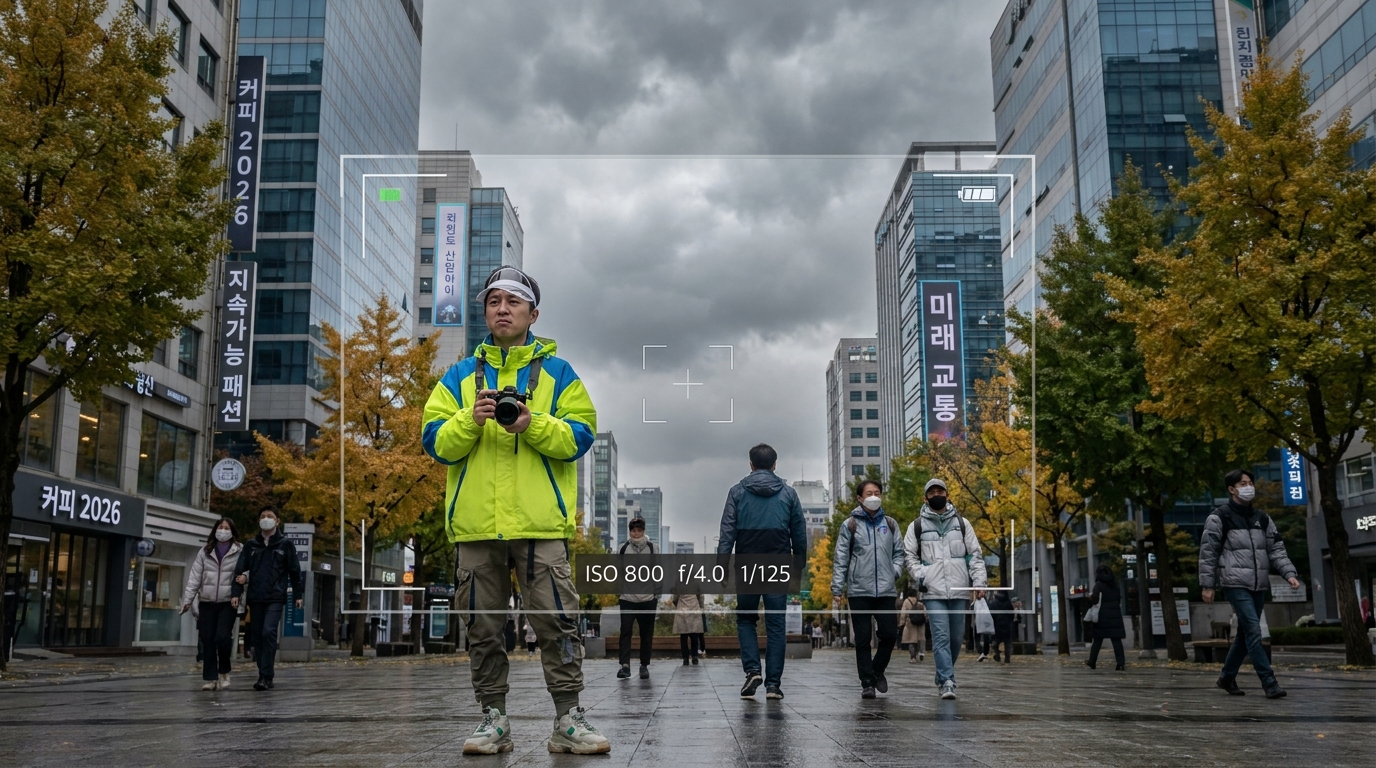
이 글에서는 흐린 하늘을 단계별로 차근차근 정리했습니다.
흐린 날씨 때문에 칙칙해진 여행 사진을 생성형 AI 기술을 활용하여 클릭 몇 번으로 화창하게 교체하는 방법을 설명합니다. 기존의 합성 기술과 생성형 AI의 차이점, 구체적인 3단계 교체 과정, 그리고 완벽한 조화를 위한 프롬프트 작성 팁을 확인하실 수 있습니다.
목차
여행 사진을 찍었는데 하늘이 흐려 전체 분위기가 칙칙해지는 경우가 있습니다. 예전에는 하늘을 바꾸려면 포토샵 합성 기술과 상당한 시간이 필요했지만, 생성형 AI를 쓰면 몇 번의 클릭만으로 배경을 화창하게 바꿀 수 있습니다.
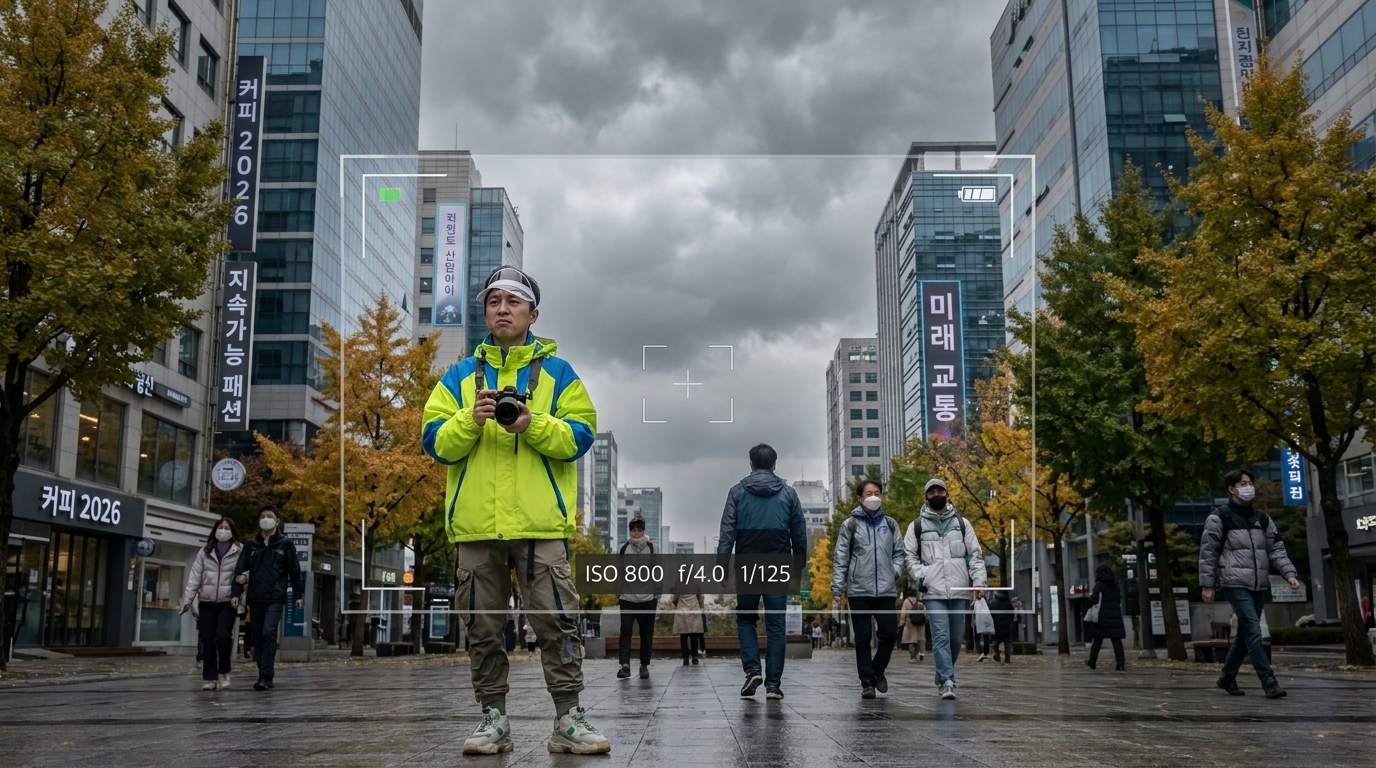
흐린 하늘 — 생성형 AI가 기존 하늘 합성과 다른 점
기존 하늘 합성 어플은 미리 정해진 하늘 이미지를 그대로 덮어씌우는 방식이라 경계선이 어색하고 빛의 방향이 맞지 않는 경우가 많았습니다. 생성형 AI는 원본 사진의 맥락과 빛의 방향, 그림자를 함께 분석해 그 자리에서 촬영한 것 같은 하늘을 새로 만들어냅니다.
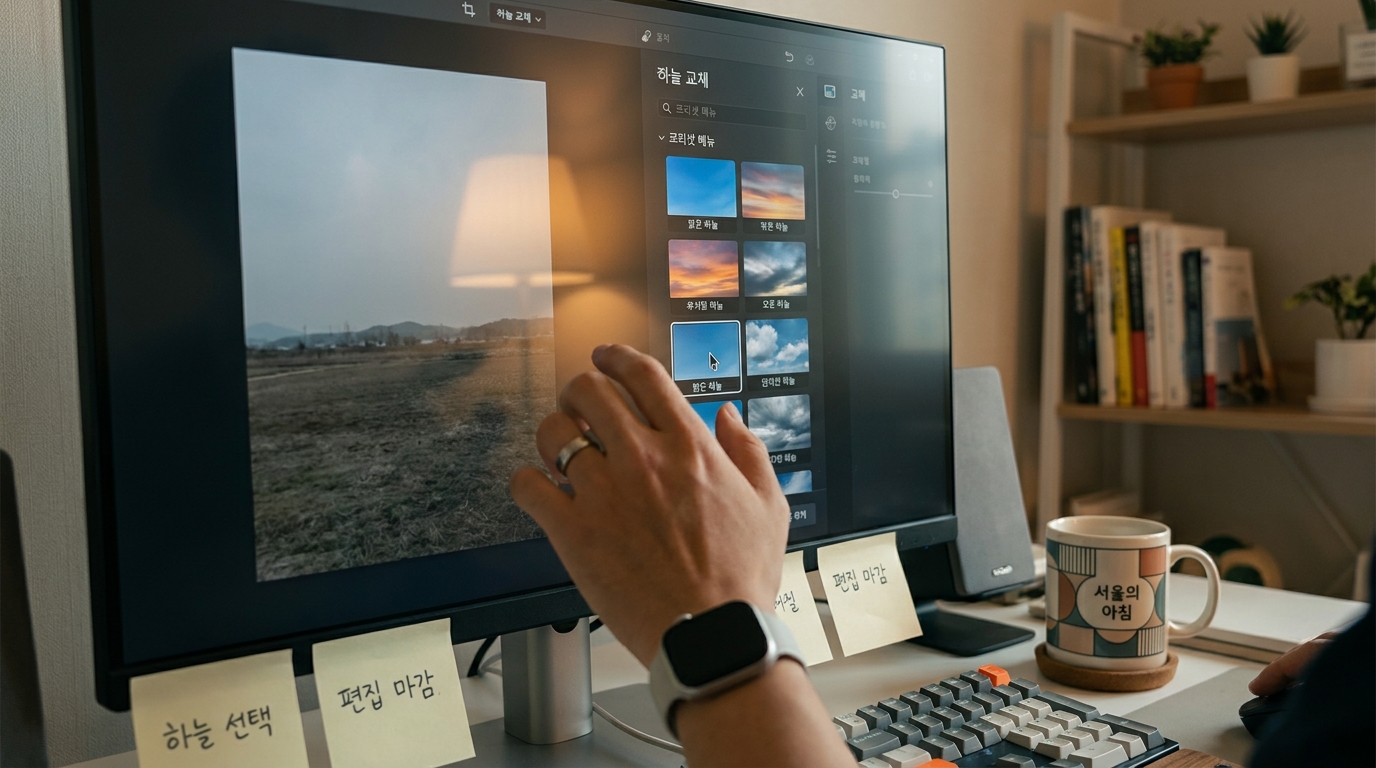
화창한 배경으로 교체하는 3단계
포토샵의 생성형 채우기(Generative Fill) 기준으로 설명하며, 캔바나 어도비 파이어플라이 웹버전에서도 비슷한 원리로 적용할 수 있습니다.

1단계: 교체할 하늘 영역 선택하기
원본 사진을 불러온 뒤 바꾸고 싶은 하늘 영역을 지정합니다. ‘하늘 선택’ 기능을 쓰면 한 번의 클릭으로 하늘 부분만 깔끔하게 선택할 수 있습니다. 인물이나 건물의 윤곽선이 정교하게 선택되었는지 확인하세요. 선택이 깔끔할수록 결과물의 경계도 자연스러워집니다.
2단계: 프롬프트로 원하는 하늘 지정하기
하늘이 선택된 상태에서 생성형 채우기를 실행하고 원하는 날씨를 구체적으로 적습니다. ‘맑은 하늘’보다는 “파란 하늘과 몽글몽글한 뭉게구름” 처럼 묘사하면 원본 분위기에 맞는 여러 버전을 받아볼 수 있습니다.
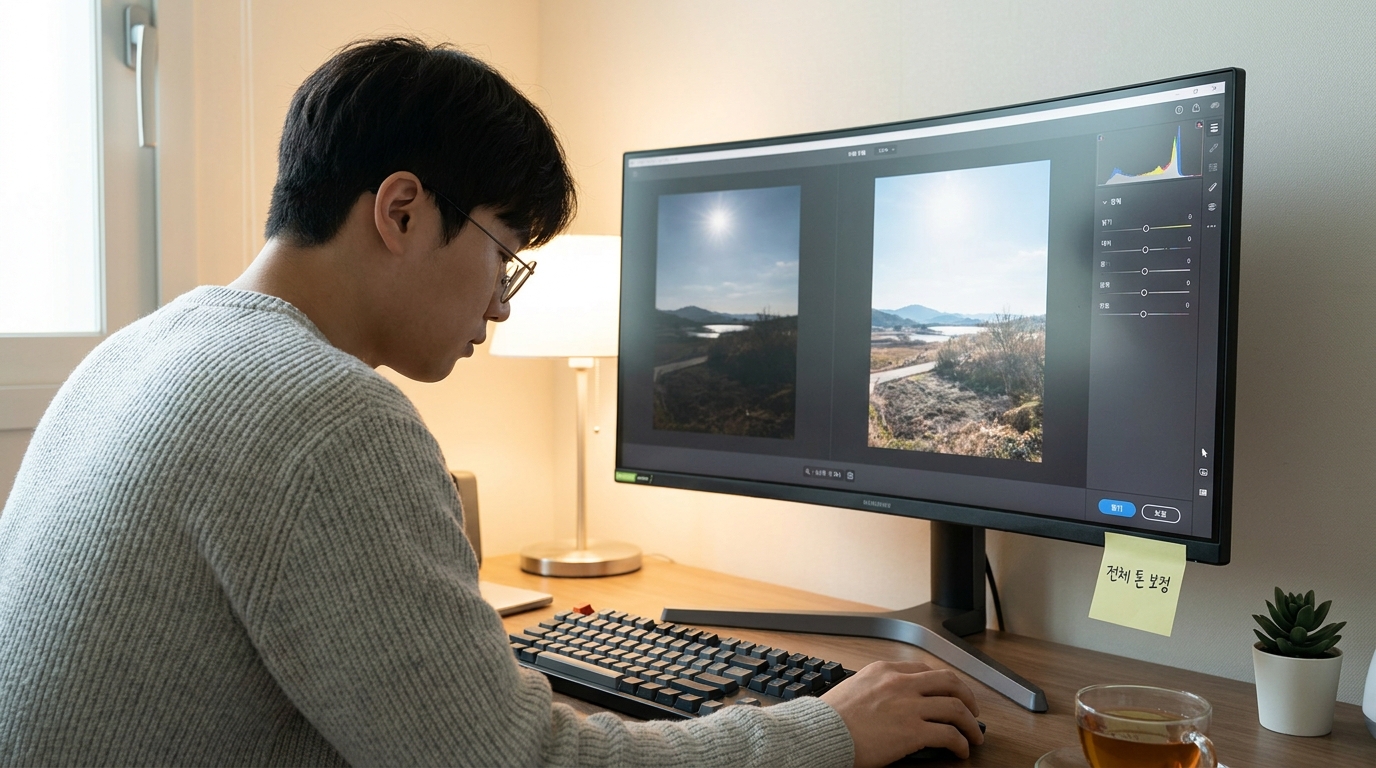
3단계: 인물·풍경의 밝기 맞추기
하늘은 맑은데 인물이나 풍경이 여전히 어둡다면 어색해 보입니다. 밝기·대비나 곡선 도구로 인물과 땅의 밝기를 살짝 올려 전체 톤을 맞춰줍니다.
자연스러운 결과를 위한 프롬프트 예시
- 그림자가 오른쪽에 있는 사진: “왼쪽에서 햇빛이 비치는 맑은 하늘”처럼 광원 방향을 명시
- 모순된 묘사: “천둥번개가 치면서 화창한 하늘”처럼 상반된 조건은 피하고 핵심 명사 위주로 간결하게 작성
- 배경이 복잡한 사진: 선택 영역의 가장자리를 1~2px 다듬어(Feather) 경계를 부드럽게 처리
하늘 선택, 구체적인 프롬프트 입력, 전체 톤 보정까지 순서를 지키면 흐린 날씨 사진도 짧은 시간 안에 자연스러운 화창한 사진으로 바꿀 수 있습니다.
흐린 하늘에 대해 더 궁금한 점은 아래 자주 묻는 질문에서 확인하실 수 있습니다.
흐린 하늘 자주 묻는 질문
생성형 AI 하늘 합성과 기존 하늘 합성 어플의 가장 큰 차이점은 무엇인가요?
기존 어플은 이미 저장된 하늘 이미지를 단순 합성하여 경계선과 광원이 부자연스러운 경우가 많았습니다. 생성형 AI는 원본 사진의 빛, 그림자, 맥락을 정교하게 분석하여 맞춤형 하늘을 새로 만들어 냅니다.
포토샵 프로그램이 꼭 있어야 하나요?
포토샵 외에도 캔바(Canva)나 어도비 파이어플라이(Adobe Firefly) 웹버전 등을 통해서도 비슷한 원리로 생성형 채우기 기능을 활용해 배경을 바꿀 수 있습니다.
프롬프트 입력 시 자연스러운 결과를 얻으려면 어떻게 해야 하나요?
‘맑은 하늘’처럼 추상적인 묘사보다는 구체적인 날씨를 언급하고, 모순되는 조건을 배제한 채 광원 방향(햇빛의 위치)을 프롬프트에 구체적으로 명시해 주면 자연스럽게 생성됩니다.
흐린 하늘과 함께 보면 좋은 글: AI로 사진 속 옷 색상과 디자인 바꾸는 방법과 프롬프트 공식 · 포토샵 AI 생성형 채우기로 그림자와 빛 반사 효과 만들기