

이 글에서는 HWP PDF 변환을 단계별로 차근차근 정리했습니다.
한글(HWP) 문서를 PDF로 변환했더니 글씨체가 이상하게 바뀌어 있거나, 화면에서는 멀쩡했던 표와 문단이 PDF에서는 아래로 밀려 있는 경우가 있습니다. 관공서 제출용 서류나 논문처럼 레이아웃이 조금만 틀어져도 다시 작업해야 하는 문서라면 이런 문제가 특히 골치 아픕니다. 원인을 알면 대부분 몇 가지 설정만 바꿔도 해결됩니다.
HWP PDF 변환 — 글꼴이 깨지는 가장 흔한 원인
PDF는 문서 안에 사용된 글꼴 정보를 그대로 담고 있어야 어느 컴퓨터에서 열어도 동일하게 보입니다. 그런데 변환 과정에서 글꼴이 제대로 포함되지 않으면, PDF를 여는 기기에 그 글꼴이 설치되어 있지 않을 경우 비슷한 다른 글꼴로 자동 대체됩니다. 이 과정에서 자간과 줄 간격이 미묘하게 달라지면서 전체적으로 어색하게 보이는 것입니다.
특히 한글 문서에서는 다음과 같은 상황에서 이 문제가 자주 발생합니다.
- 무료 배포용이 아닌 유료 글꼴을 사용했는데, PDF를 여는 기기에는 해당 글꼴이 없는 경우
- 한글과컴퓨터 오피스가 아닌 다른 프로그램(워드, 웹 뷰어 등)으로 변환한 경우
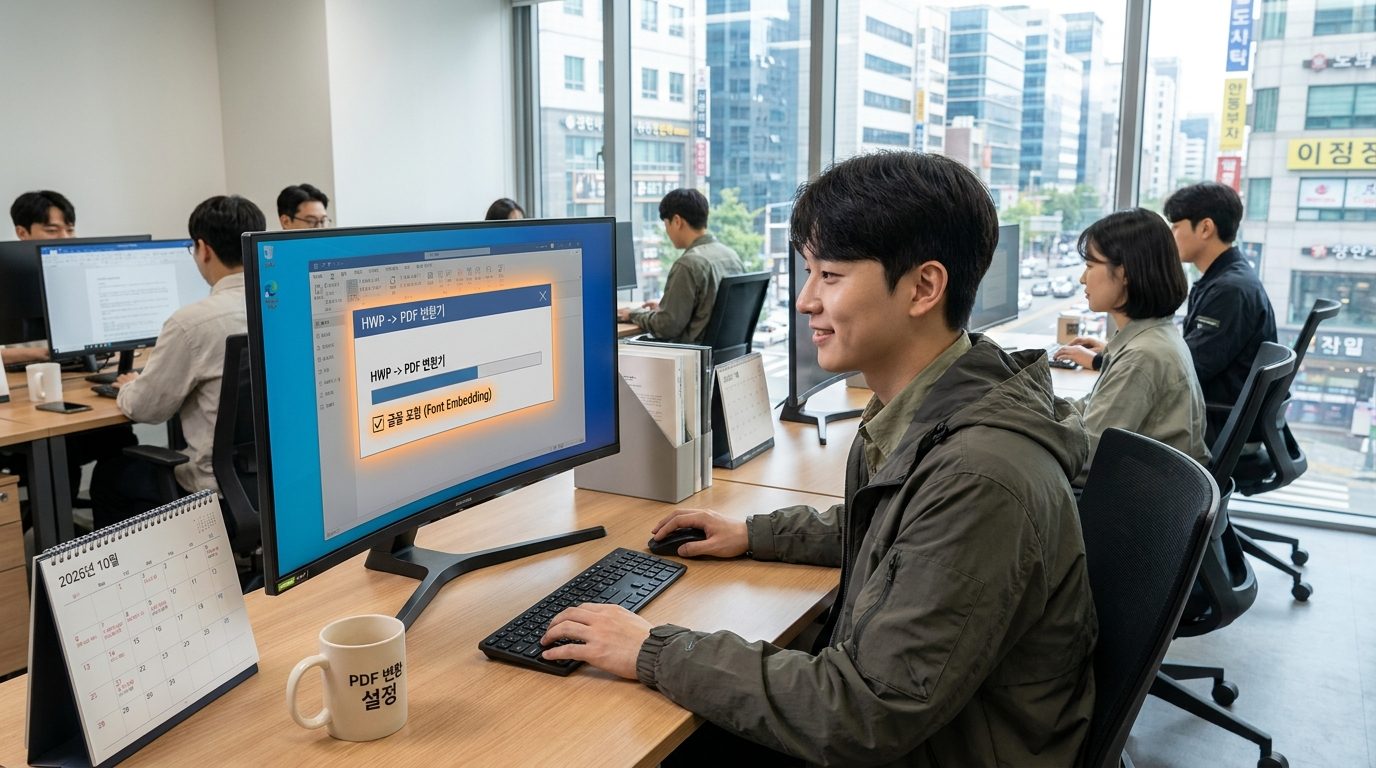
- 변환 시 “글꼴 포함(임베딩)” 옵션을 켜지 않은 경우

글꼴 깨짐을 막는 설정 확인하기
한글(HWP) 자체 기능으로 PDF를 저장할 때는 글꼴을 문서에 포함시키는 옵션을 확인하는 것이 우선입니다. 파일을 PDF로 저장하거나 내보내는 메뉴에서 글꼴 포함 여부를 선택할 수 있는 항목이 있다면 반드시 활성화합니다. 이 옵션을 켜면 파일 용량은 다소 늘어나지만, 어떤 환경에서 열어도 원본과 동일한 모양을 유지할 수 있습니다.
만약 사용한 글꼴이 저작권 문제로 임베딩이 제한된 상업용 글꼴이라면, PDF 안에는 포함되지 않고 이미지로 처리되거나 다른 글꼴로 대체될 수 있습니다. 이런 경우에는 처음부터 임베딩이 허용되는 글꼴로 바꿔서 작성하거나, 인쇄 기능을 이용해 PDF로 출력하는 방식을 시도해볼 수 있습니다. “파일 인쇄” 메뉴에서 프린터를 PDF 저장 프린터로 지정해 출력하면, 글꼴이 이미지 형태로 고정되어 깨짐 현상이 나타나지 않는 경우가 많습니다. 다만 이 방식은 텍스트 선택이나 검색이 되지 않는 PDF가 만들어질 수 있다는 점은 참고해야 합니다.
여백과 레이아웃이 밀리는 이유
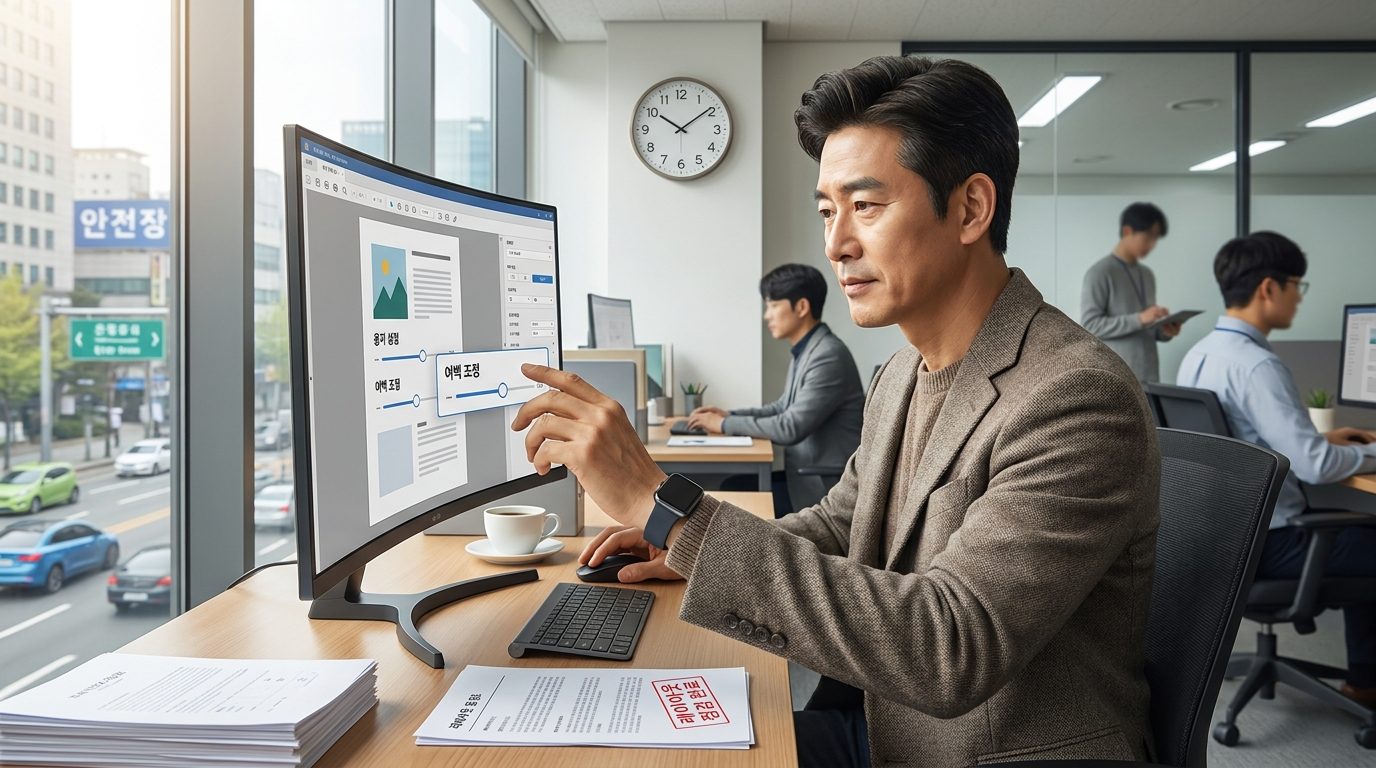
여백이나 표 위치가 밀리는 현상은 대부분 용지 설정이나 인쇄 여백값이 PDF 변환 과정에서 다르게 적용되면서 생깁니다. 화면에 보이는 편집 화면과 실제 인쇄(또는 PDF 출력) 시 적용되는 여백 기준이 다를 수 있기 때문입니다.
다음 사항을 확인하면 원인을 좁힐 수 있습니다.
- 쪽 설정(용지 종류, 여백)이 A4 기준으로 정확히 맞춰져 있는지
- 표나 그림이 “본문과의 배치” 옵션에서 특정 위치에 고정되어 있는지, 아니면 텍스트 흐름에 따라 움직이도록 설정되어 있는지
- 머리말·꼬리말 영역이 PDF 변환 시 본문과 겹치지 않는지
특히 표나 이미지가 “글 위치 고정” 없이 삽입되어 있으면, 문단이 조금만 밀려도 표 전체가 다음 페이지로 넘어가거나 위치가 어긋나는 경우가 많습니다. 중요한 서류라면 표나 이미지의 배치 속성을 확인해 위치를 고정해두는 것이 안전합니다.
변환 후 반드시 확인할 것
PDF로 저장한 뒤에는 원본 프로그램이 아닌 다른 PDF 뷰어(웹 브라우저, 스마트폰 등 여러 환경)에서 한 번 더 열어보는 것이 좋습니다. 작성한 컴퓨터에서는 문제없이 보이더라도, 글꼴이 설치되어 있지 않은 다른 환경에서는 다르게 보일 수 있기 때문입니다. 제출 기한이 있는 서류라면 미리 다른 기기나 다른 사람의 컴퓨터에서 한 번 확인해보는 습관이 나중에 급하게 다시 변환하는 상황을 줄여줍니다.
글꼴 임베딩 옵션을 켜고, 용지와 여백 설정을 다시 한번 점검하는 것만으로도 대부분의 깨짐과 밀림 현상은 해결됩니다. 그래도 문제가 반복된다면 표나 이미지의 배치 속성부터 하나씩 점검해보시길 권합니다.
HWP PDF 변환과 함께 보면 좋은 글: AI 생성 이미지 여백·잘림 없이 A4 PDF 포트폴리오로 만드는 법 · 프리랜서를 위한 PDF 전자서명 빠르게 처리하는 법
참고 공식 자료: 한컴