
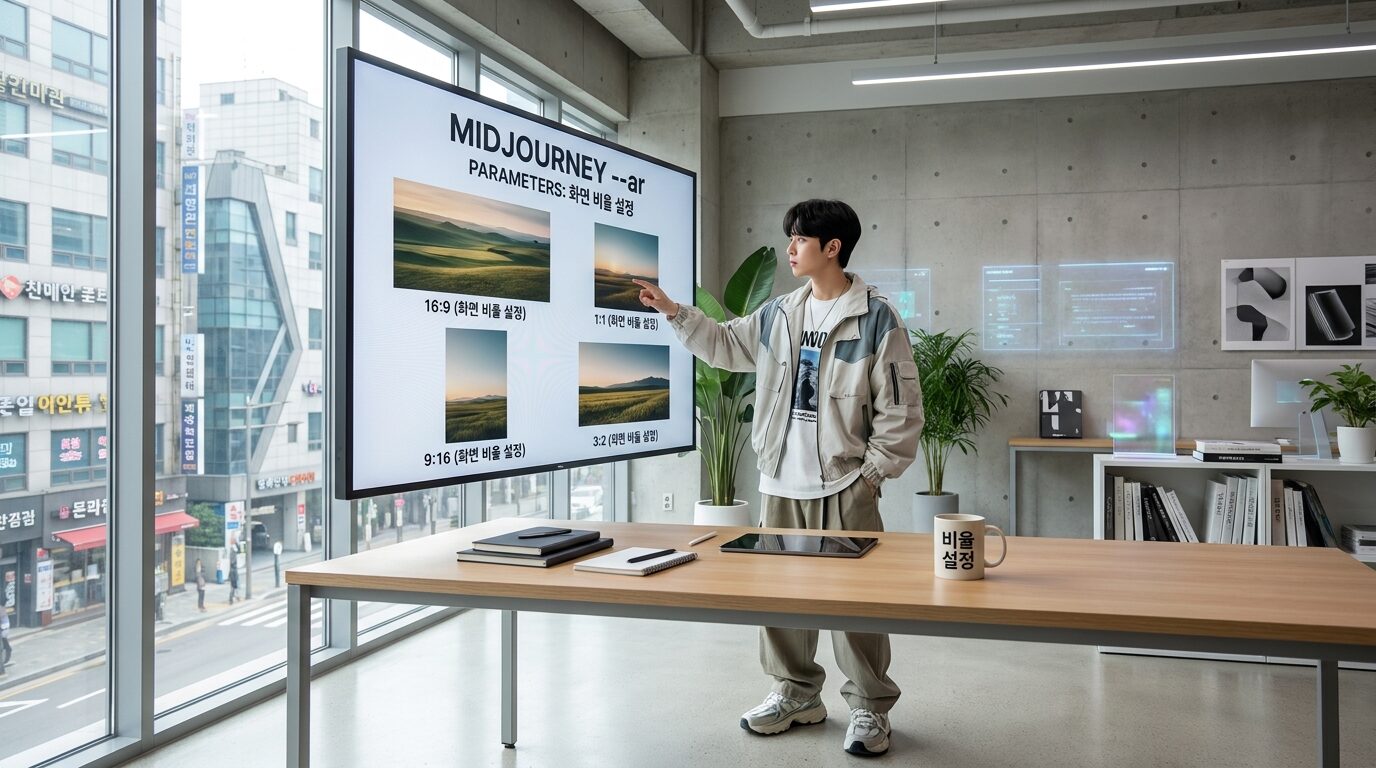
이 글에서는 미드저니 파라미터를 단계별로 차근차근 정리했습니다.
미드저니 파라미터는 프롬프트 맨 뒤에 –ar, –stylize, –chaos 등의 옵션을 추가하여 이미지의 비율, 스타일 강도, 다양성 등을 정밀하게 조절하는 기능입니다. 모델 버전에 따라 옵션과 기본값이 다를 수 있으므로 사용 중인 버전 기준의 공식 안내를 확인하는 것이 좋습니다. 처음에는 비율을 고정한 채 스타일과 다양성 값을 하나씩 변경해 보며 각 옵션의 차이를 익히는 것이 효과적입니다.
이 글의 순서
- 미드저니 파라미터 — 비율을 정하는 –ar
- 스타일 강도를 조절하는 –stylize
- 다양성을 조절하는 –chaos
- 파라미터를 함께 쓸 때 흔히 하는 실수
- 목적별로 파라미터 조합해보기
미드저니에서 이미지를 만들 때 프롬프트만큼 결과물을 좌우하는 것이 파라미터입니다. 같은 문장을 입력해도 뒤에 어떤 옵션을 붙이느냐에 따라 비율, 스타일 강도, 다양성이 크게 달라지기 때문에, 처음 미드저니를 써보는 사람일수록 자주 쓰는 파라미터 몇 가지만이라도 정확히 이해해두는 것이 좋습니다.
파라미터는 프롬프트 문장 뒤에 이중 하이픈(–)을 붙여 입력하는 옵션값을 말합니다. /imagine prompt 뒤에 원하는 이미지 설명을 적고, 그 뒤에 –ar, –stylize, –chaos 같은 옵션을 순서대로 붙이면 됩니다. 파라미터를 하나도 쓰지 않아도 이미지는 생성되지만, 원하는 결과에 가깝게 조정하려면 최소한 비율과 스타일 강도 정도는 직접 설정하는 것이 일반적입니다.
미드저니 파라미터 — 비율을 정하는 –ar
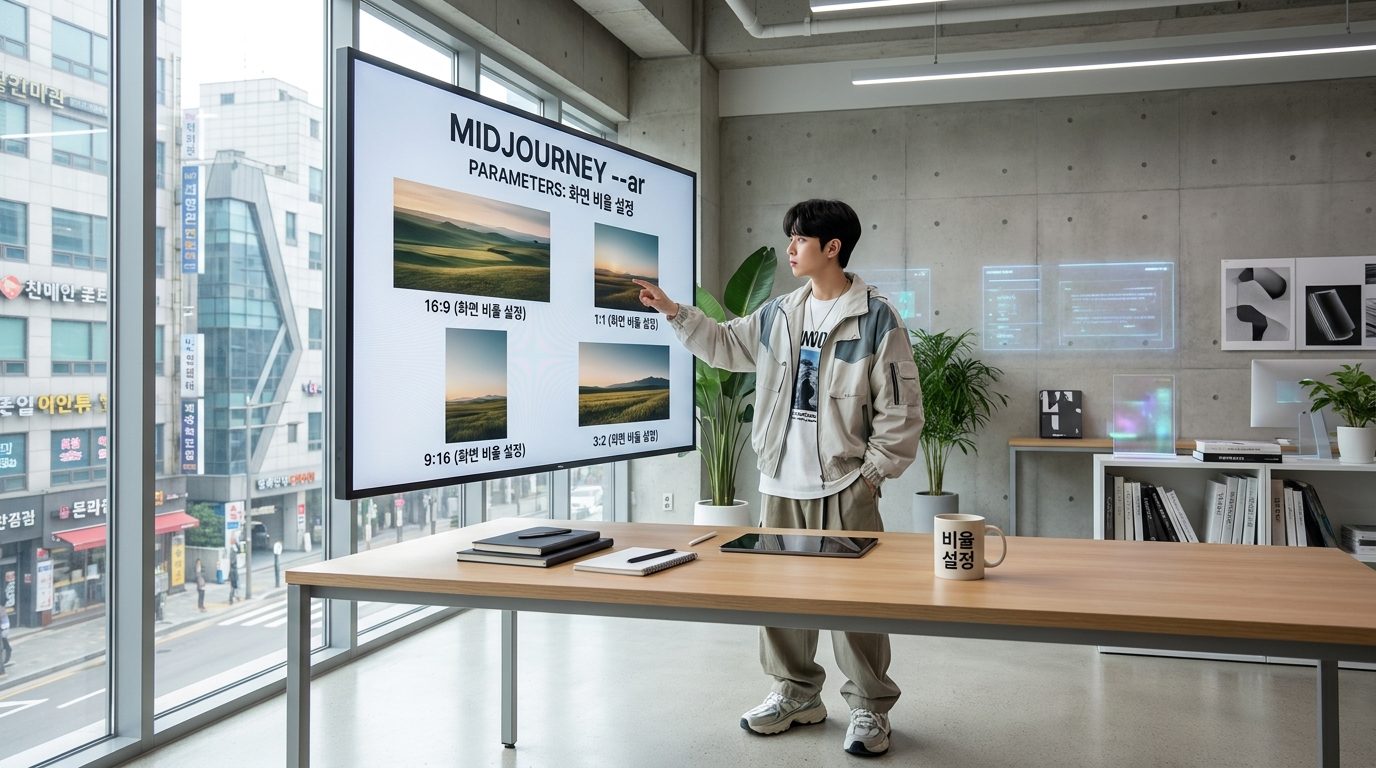
–ar은 aspect ratio, 즉 이미지의 가로세로 비율을 지정하는 파라미터입니다. –ar 16:9처럼 가로와 세로 값을 콜론으로 구분해 입력하며, 정사각형 썸네일이 필요하면 –ar 1:1, 인스타그램 릴스나 유튜브 쇼츠처럼 세로형 콘텐츠에는 –ar 9:16을 주로 사용합니다. 블로그 대표 이미지나 유튜브 썸네일처럼 가로가 긴 화면에는 –ar 16:9 또는 –ar 3:2가 흔히 쓰입니다.
–ar을 별도로 입력하지 않으면 정사각형에 가까운 기본 비율로 생성되는 경우가 많으므로, 용도가 정해진 이미지를 만들 때는 처음부터 –ar 값을 프롬프트에 포함하는 습관을 들이는 편이 작업 시간을 줄여줍니다. 이미지를 만든 뒤 비율만 다시 바꾸려면 처음부터 다시 생성해야 하는 경우가 많기 때문입니다.
스타일 강도를 조절하는 –stylize
–stylize(줄여서 –s)는 미드저니 특유의 미감을 얼마나 강하게 반영할지 정하는 값입니다. 값이 낮을수록 입력한 프롬프트 문장을 문자 그대로 반영하려는 경향이 강해지고, 값이 높을수록 미드저니가 판단한 예술적이고 화려한 스타일이 더 많이 섞여 들어갑니다.
사진처럼 사실적인 결과를 원한다면 –stylize 값을 낮게, 일러스트나 컨셉아트처럼 미적 완성도를 중시한다면 값을 높게 설정하는 방식으로 접근하면 됩니다. 다만 값이 너무 높으면 원래 의도했던 구도나 요소가 스타일에 묻혀버릴 수 있으므로, 같은 프롬프트로 값을 몇 단계 바꿔가며 결과를 비교해보는 것이 가장 확실한 확인 방법입니다.

다양성을 조절하는 –chaos
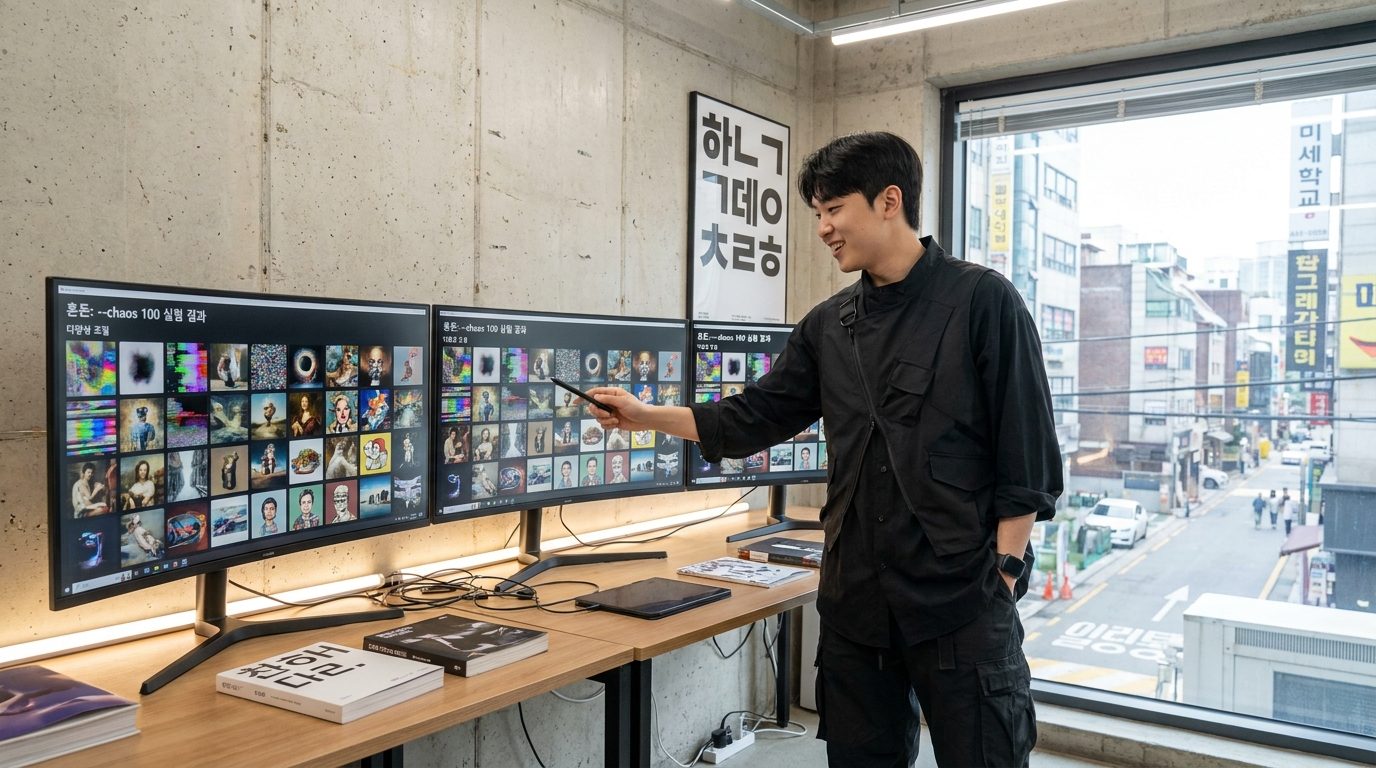
–chaos(줄여서 –c)는 네 장의 그리드 이미지가 서로 얼마나 다르게 나올지를 결정하는 파라미터입니다. 값이 낮으면 네 장이 비슷한 구도와 색감으로 안정적으로 나오고, 값이 높으면 매번 예상하지 못한 구도나 스타일의 이미지가 섞여 나옵니다.
원하는 결과물의 방향이 명확할 때는 –chaos 값을 낮게 유지해 일관된 결과를 얻는 편이 효율적이고, 반대로 아이디어 자체가 필요하거나 다양한 시안을 빠르게 훑어보고 싶을 때는 값을 높여 실험적으로 접근하는 것이 도움이 됩니다. –stylize와 –chaos는 서로 다른 축의 파라미터이므로, 스타일 강도와 다양성을 각각 따로 조절한다는 감각으로 접근하는 것이 헷갈리지 않는 방법입니다.
파라미터를 함께 쓸 때 흔히 하는 실수
여러 파라미터를 한 번에 사용할 때 가장 자주 발생하는 문제는 순서나 표기법을 헷갈려서 값이 적용되지 않는 경우입니다. 파라미터는 프롬프트 문장이 모두 끝난 뒤 맨 뒤에 몰아서 입력하는 것이 기본이며, 콜론이나 하이픈 표기를 빠뜨리면 옵션 자체가 무시될 수 있습니다.
또 하나 흔한 실수는 버전에 따라 지원하는 파라미터나 기본값, 표기 방식이 달라질 수 있다는 점을 놓치는 것입니다. 미드저니는 모델 버전이 업데이트되면서 새로운 옵션이 추가되거나 기존 옵션의 동작 방식이 조정되는 경우가 있으므로, 특정 버전을 기준으로 정리된 옛날 자료를 그대로 따라 하다가 예상과 다른 결과를 얻을 수 있습니다. 정확한 값의 범위나 최신 옵션 목록은 미드저니 공식 문서나 디스코드 공지에서 현재 사용 중인 버전 기준으로 다시 확인하는 습관을 들이는 것이 안전합니다.

목적별로 파라미터 조합해보기
블로그나 SNS용 썸네일처럼 정해진 비율과 톤을 유지해야 하는 이미지라면 –ar과 –stylize를 낮은 값부터 시작해 프롬프트 의도를 최대한 살리는 쪽으로 맞추는 것이 유리합니다. 반대로 컨셉아트나 무드보드처럼 다양한 시안을 빠르게 탐색하고 싶은 작업이라면 –chaos 값을 높여 여러 결과를 한 번에 비교한 뒤, 마음에 드는 방향을 골라 그 이미지를 기준으로 –stylize나 –ar을 세밀하게 조정하는 순서가 효율적입니다.
처음부터 모든 파라미터를 한꺼번에 조정하기보다는, –ar로 비율을 먼저 고정하고 –stylize와 –chaos를 하나씩 바꿔가며 결과를 비교하는 방식으로 접근하면 각 옵션이 실제로 어떤 차이를 만드는지 감을 잡기가 훨씬 쉽습니다. 같은 프롬프트를 두고 값만 바꿔서 반복 생성해보는 것 자체가 파라미터를 익히는 가장 빠른 방법입니다.
미드저니 파라미터에 대해 더 궁금한 점은 아래 자주 묻는 질문에서 확인하실 수 있습니다.
미드저니 파라미터 자주 묻는 질문
파라미터는 프롬프트의 어느 위치에 입력해야 하나요?
파라미터는 작성한 프롬프트 문장이 모두 끝난 뒤 맨 마지막 부분에 몰아서 입력하는 것이 기본 원칙입니다.
미드저니 버전에 따라 파라미터가 다르게 동작할 수 있나요?
네, 미드저니 모델 버전이 업데이트됨에 따라 지원하는 파라미터 종류, 기본값, 조절 범위 등이 변경되거나 새롭게 조정될 수 있습니다.
스타일 강도(–stylize) 값을 높이면 무조건 결과가 좋아지나요?
값이 높으면 예술적인 완성도가 올라가지만, 너무 높게 설정할 경우 원래 의도했던 구도나 중요 프롬프트 요소가 스타일에 묻혀 사라질 수도 있습니다.
미드저니 파라미터와 함께 보면 좋은 글: 미드저니 웹 버전과 디스코드 비교 사용법과 팁 · 미드저니 프롬프트 구조화 방법: '여유롭게 먹는 모습'을 자연스럽게 묘사하는 공식