
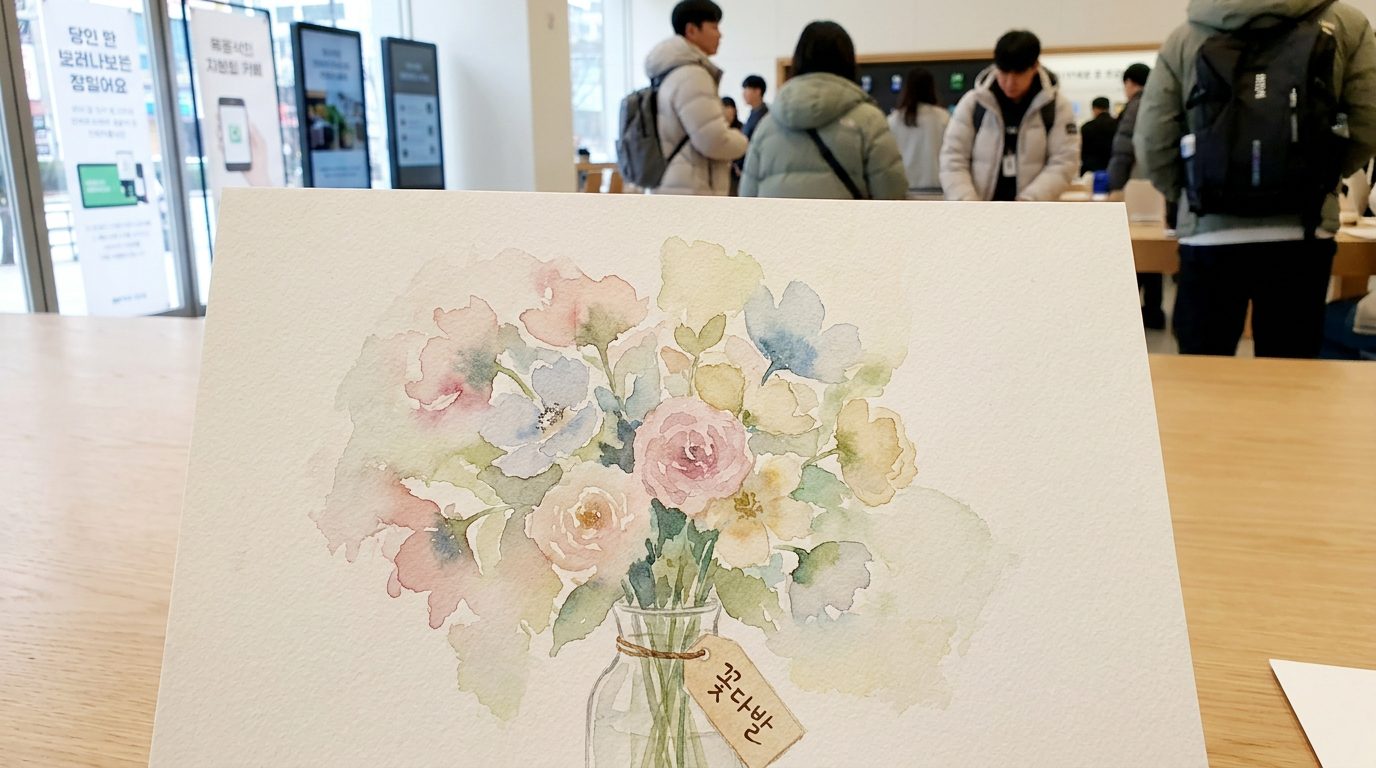
이 글에서는 수채화 AI 프롬프트를 단계별로 차근차근 정리했습니다. 수채화 AI 프롬프트에 대한 핵심만 먼저 짚고 넘어가면 처음 접하는 분도 훨씬 쉽게 따라올 수 있습니다. 수채화 AI 프롬프트 관련해 궁금한 점이 있다면 끝까지 읽어 보시길 권합니다.
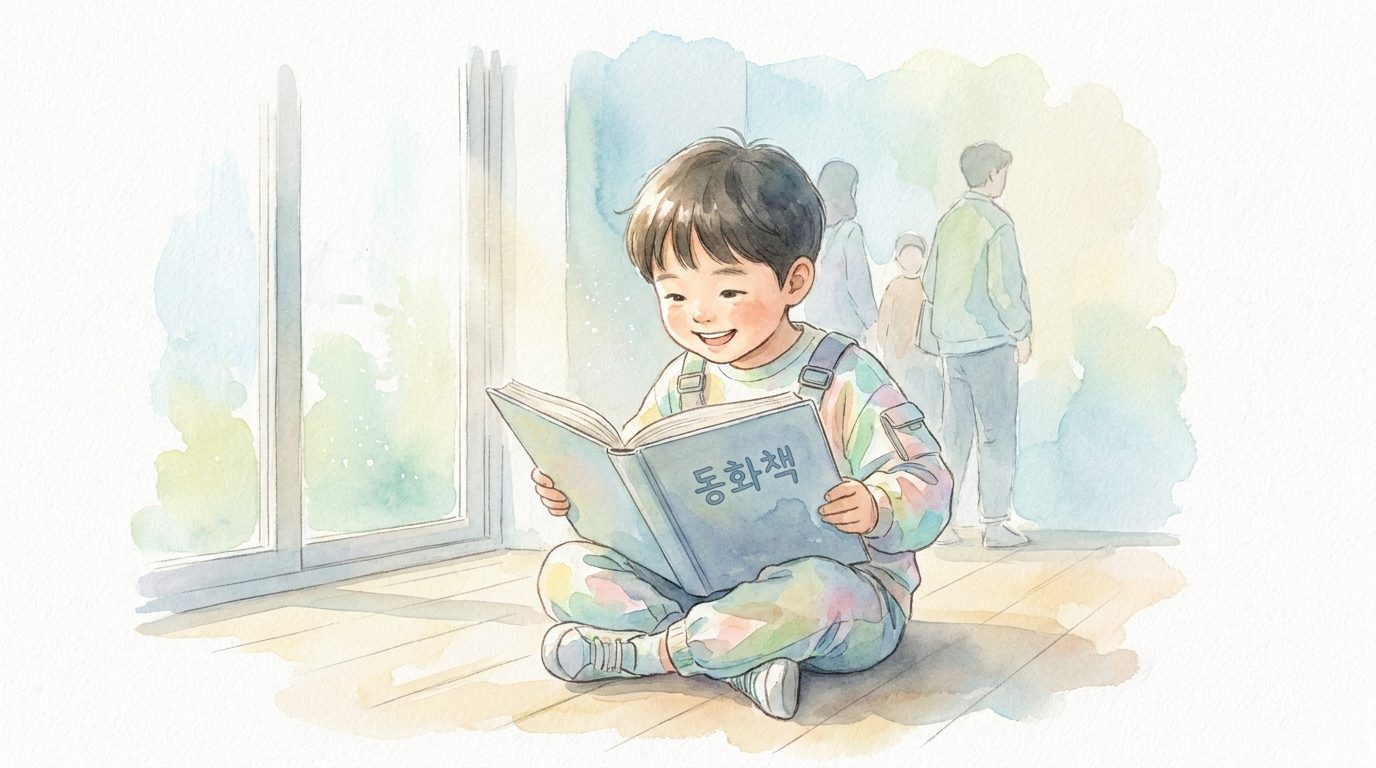
수채화로 그린 동화책 삽화 특유의 느낌, 그러니까 색이 경계 없이 은은하게 번지고 종이의 흰 여백이 그림의 일부처럼 남아 있는 그 분위기를 AI 이미지 생성으로 재현하려다 막상 결과물이 밋밋한 일러스트나 과하게 선명한 디지털 그림처럼 나오는 경우가 많습니다. 수채화 특유의 번짐과 여백은 프롬프트에 “watercolor”라는 단어 하나만 넣는다고 저절로 표현되지 않습니다. 이 글에서는 동화 삽화 특유의 수채화 느낌을 만드는 프롬프트 구성 요소와, 여러 장의 삽화를 그릴 때 톤을 일관되게 유지하는 방법을 정리합니다.
수채화 AI 프롬프트 — 수채화 동화 삽화 느낌을 만드는 프롬프트 구성 요소
일반적인 “watercolor illustration”이라는 지시만으로는 모델이 그저 파스텔톤 색감을 적용하는 수준에 그치는 경우가 흔합니다. 동화책 삽화 특유의 분위기를 내려면 아래 요소를 조합해서 구체적으로 지시하는 편이 결과물의 차이를 크게 만듭니다.
번짐을 표현하는 단어
색이 서로 스며들듯 번지는 느낌은 “wet-on-wet watercolor”, “soft bleeding edges”, “color bleeding at the borders” 같은 표현으로 지시할 수 있습니다. 특히 인물이나 사물의 윤곽선을 “loose linework” 또는 “no hard outlines”로 함께 지시하면, 딱딱한 벡터 일러스트처럼 선이 또렷하게 떨어지는 결과를 피하는 데 도움이 됩니다.
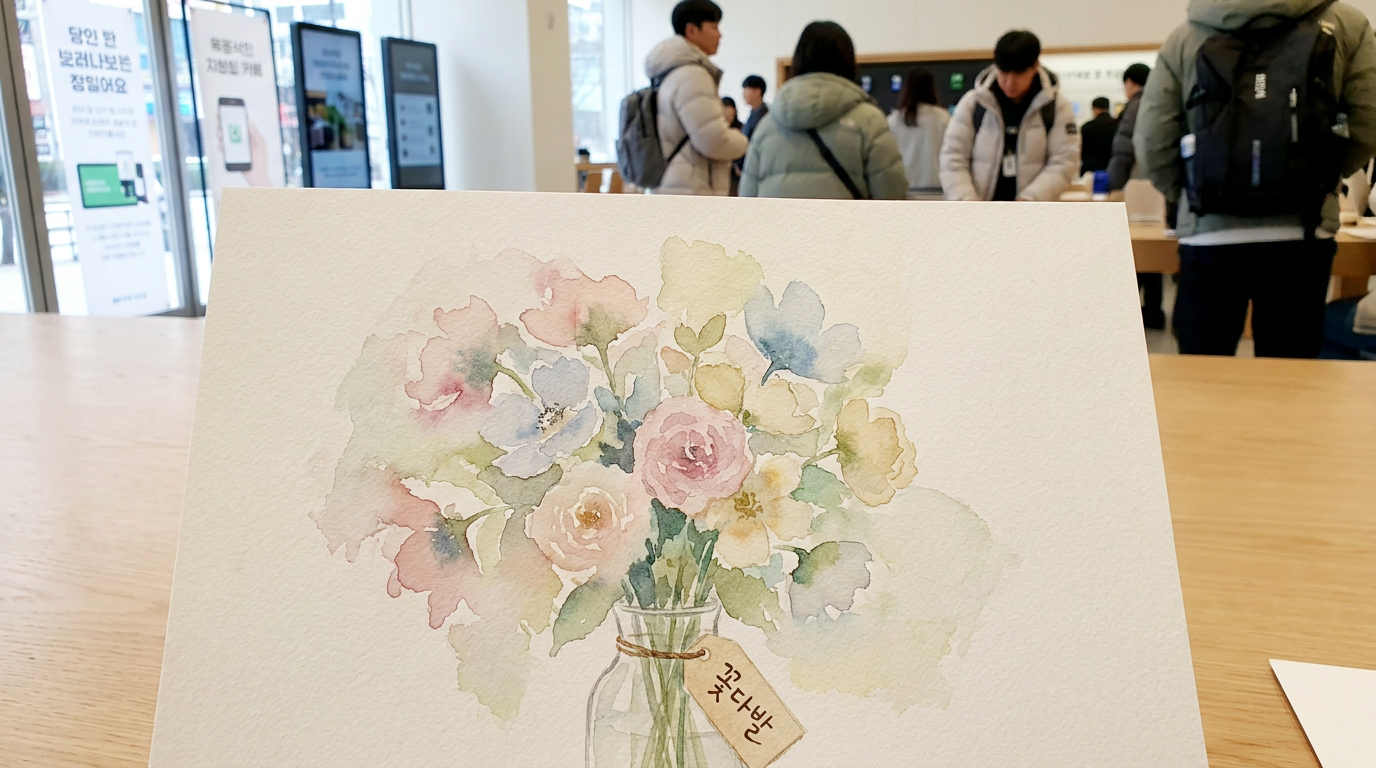
여백을 살리는 표현
동화 삽화는 배경 전체를 색으로 채우기보다 종이의 흰 여백을 의도적으로 남겨 시선을 주인공에게 모으는 경우가 많습니다. 이를 위해서는 “negative space”, “unpainted white paper texture”, “minimal background wash”처럼 여백을 명시적으로 언급하는 편이 좋습니다. 배경까지 빽빽하게 채색된 결과물을 원하지 않는다면, 배경 묘사를 아예 짧게 줄이고 여백 관련 지시를 상대적으로 길게 넣는 것도 방법입니다.
종이 질감과 색감 톤
수채화지 특유의 결이나 안료가 마른 뒤 남는 얼룩은 “cold-pressed watercolor paper texture”, “visible paper grain”, “granulating pigment” 같은 표현으로 살릴 수 있습니다. 동화책 삽화는 채도가 지나치게 높은 원색보다 살짝 채도를 낮춘 파스텔 톤이 어울리는 경우가 많아 “muted pastel palette”, “soft desaturated colors” 같은 톤 지시를 함께 넣으면 전체적인 분위기가 자연스러워집니다.
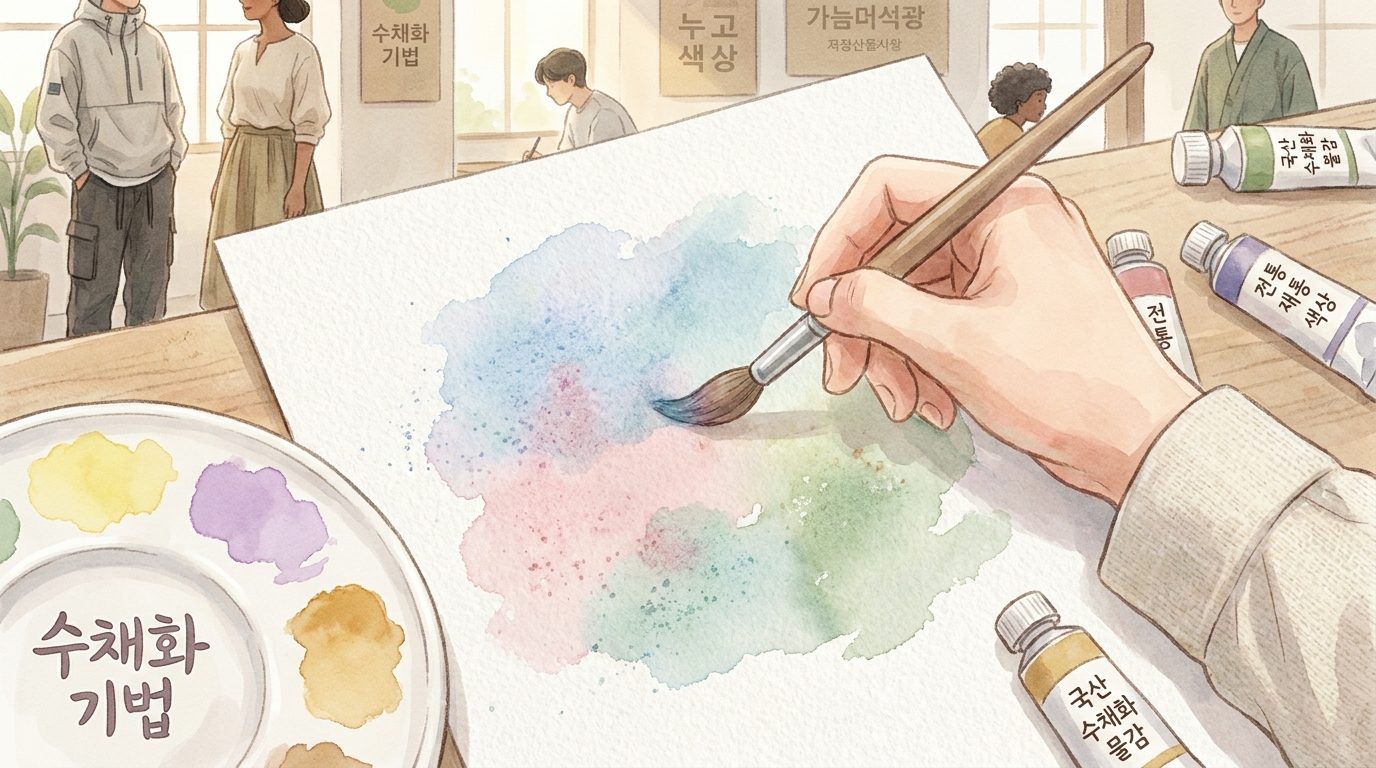
예시 프롬프트 구조로 보는 조합 방식
앞서 정리한 요소들을 실제로 조합하면 대략 다음과 같은 순서로 프롬프트를 구성할 수 있습니다.
- 주제와 구도 (예: 토끼 한 마리가 숲길을 걷는 모습, 인물의 자세와 시점)
- 화풍 지정 (children’s book watercolor illustration)
- 번짐 표현 (soft bleeding edges, wet-on-wet technique)
- 여백과 배경 처리 (large negative space, minimal background)
- 질감과 색감 (visible paper texture, muted pastel palette)
이 순서를 그대로 외울 필요는 없지만, “무엇을 그릴지” 다음에 “화풍”과 “기법”, 그리고 “톤”을 순서대로 배치하면 모델이 각 요소를 놓치지 않고 반영하는 경향이 있습니다. 모든 요소를 한 문장에 욱여넣기보다 쉼표로 구분된 짧은 구 단위로 나열하는 편이 결과물의 안정성을 높이는 데 도움이 됩니다.
여러 장을 그릴 때 톤을 통일하는 방법
동화책 한 권 분량의 삽화를 만들 때 가장 자주 겪는 어려움은 페이지마다 수채화의 색감과 번짐 정도가 미묘하게 달라지는 것입니다. 이를 줄이기 위해 확인해볼 만한 방법은 다음과 같습니다.
- 고정 문구 유지하기: 화풍·질감·색감을 지시하는 문구(예: children’s book watercolor illustration, muted pastel palette, visible paper texture)는 모든 페이지에서 토씨 하나 바꾸지 않고 동일하게 유지하고, 장면 묘사 부분만 페이지별로 교체하는 방식이 톤을 통일하는 데 가장 효과적입니다.
- 참조 이미지 기능 활용하기: 사용 중인 도구가 이미지를 참조해 화풍을 유지하는 기능(스타일 레퍼런스, 이미지 투 이미지 등)을 지원한다면, 첫 페이지에서 마음에 든 결과물을 이후 페이지의 참조 이미지로 함께 입력하는 방식이 문구만 반복하는 것보다 안정적입니다.
- 시드값 활용 여부 확인하기: 도구에 따라 같은 시드값을 유지하면 비슷한 색감과 구도 경향이 이어지는 경우가 있으니, 지원 여부를 확인해 활용해볼 수 있습니다.
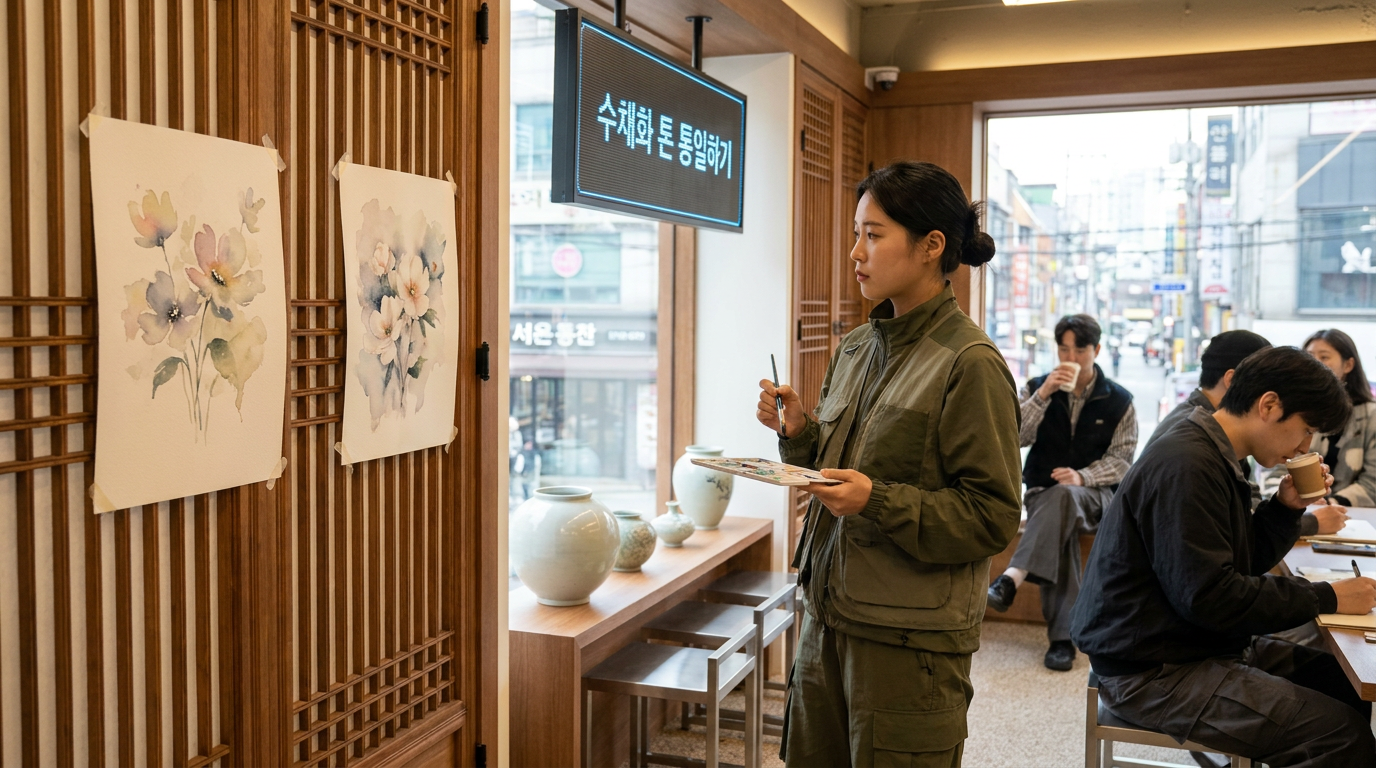
자주 나오는 실패 유형과 조정 방향
프롬프트에 수채화 관련 단어를 넣는데도 결과물이 기대와 다르게 나오는 경우, 아래 유형에 해당하는지 점검해 보는 것이 도움이 됩니다.
배경까지 과도하게 채색되어 여백이 거의 남지 않는다면, 배경 묘사 문구 자체를 줄이거나 “empty background”, “large white space around the subject”처럼 여백을 더 직접적으로 요구하는 문구로 바꿔봅니다. 반대로 번짐 효과가 거의 느껴지지 않고 색 경계가 또렷하다면, “flat digital coloring”, “clean vector lines” 같은 화풍과 충돌하는 표현이 함께 들어가지 않았는지 프롬프트 전체를 다시 확인해볼 필요가 있습니다. 이런 상반된 지시가 섞여 있으면 모델이 어느 쪽을 우선할지 일관되지 않게 반영하는 경우가 있습니다.
또한 인물이 지나치게 사실적인 실사 느낌으로 나온다면, 화풍 지시가 뒤쪽에 배치되어 있어 모델이 이를 상대적으로 약하게 반영했을 가능성이 있습니다. 화풍 관련 문구를 프롬프트 앞쪽으로 옮기거나, 다른 요소보다 먼저 언급하는 방식으로 조정해볼 수 있습니다.
수채화 동화 삽화 스타일은 한 번의 프롬프트로 완성되기보다, 원하는 요소를 하나씩 추가하며 결과물을 비교해보는 과정에서 자신에게 맞는 조합을 찾아가는 경우가 많습니다. 특히 여러 장을 이어서 만들어야 하는 작업이라면, 문구를 통일하는 습관 자체가 화풍의 일관성을 결정하는 가장 중요한 요소가 됩니다.
수채화 AI 프롬프트와 함께 보면 좋은 글: AI 그림책 삽화 캐릭터 시트 만드는 실전 노하우 · 완벽한 AI 픽셀 아트 변환 가이드: 실사 사진을 8비트 레트로 게임 그래픽으로 바꾸는 프롬프트 팁