
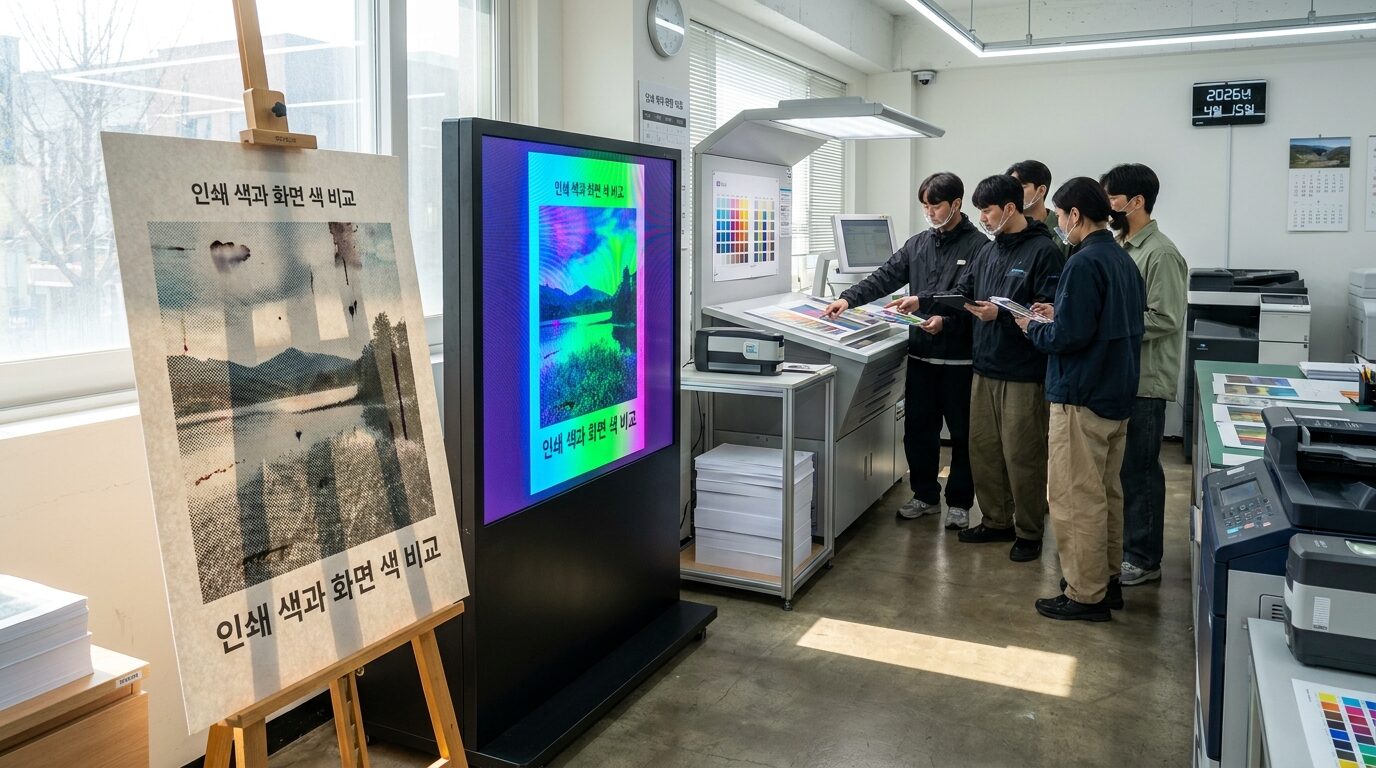
이 글에서는 인쇄용 이미지 설정법을 단계별로 차근차근 정리했습니다. 인쇄용 이미지 설정법에 대한 핵심만 먼저 짚고 넘어가면 처음 접하는 분도 훨씬 쉽게 따라올 수 있습니다. 인쇄용 이미지 설정법 관련해 궁금한 점이 있다면 끝까지 읽어 보시길 권합니다.
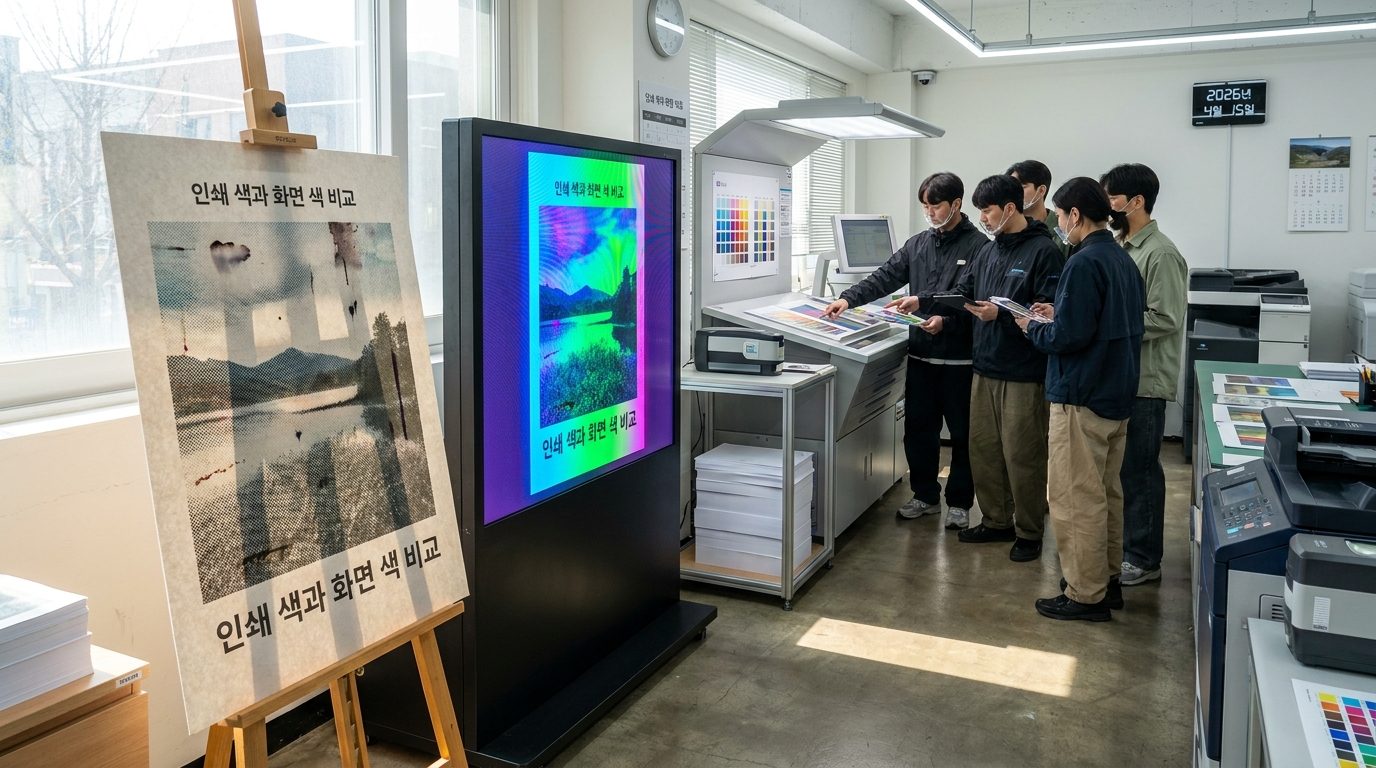
인쇄물을 맡겨본 사람이라면 한 번쯤 겪는 일이 있습니다. 모니터에서는 선명하고 화사했던 이미지가 막상 인쇄물로 나오면 탁하고 칙칙해 보이거나, 심한 경우 글씨나 로고 가장자리가 계단처럼 뭉개져 나오는 경우입니다.
이런 문제는 대부분 디자인 실력이 아니라 파일을 준비하는 단계에서 색상 모드와 해상도를 제대로 맞추지 않았기 때문에 생깁니다. 에코백, 스티커, 명함, 포스터 같은 굿즈를 처음 인쇄 의뢰하는 사람이라면 이 두 가지, 즉 색상 모드(RGB와 CMYK)와 해상도(DPI)의 차이를 이해하는 것만으로도 인쇄 사고를 상당 부분 예방할 수 있습니다.
인쇄용 이미지 설정법 — 화면 색과 인쇄 색이 다르게 나오는 이유
모니터, 스마트폰 화면은 빛을 이용해 색을 표현합니다. 빨강(Red), 초록(Green), 파랑(Blue) 세 가지 빛을 섞어서 색을 만드는데, 이 세 가지 빛을 모두 최대로 섞으면 흰색이 됩니다. 이런 방식을 가산혼합이라고 부르고, 여기서 나온 색상 체계가 RGB입니다.
반면 인쇄는 빛이 아니라 잉크나 토너로 색을 표현합니다. 종이 위에 잉크를 겹쳐 찍을수록 빛을 흡수해 색이 점점 어두워지는 방식이라, 이를 감산혼합이라고 부릅니다. 인쇄에서는 보통 시안(Cyan), 마젠타(Magenta), 옐로우(Yellow), 검정(Key/black) 네 가지 잉크를 사용하고, 여기서 나온 체계가 CMYK입니다.
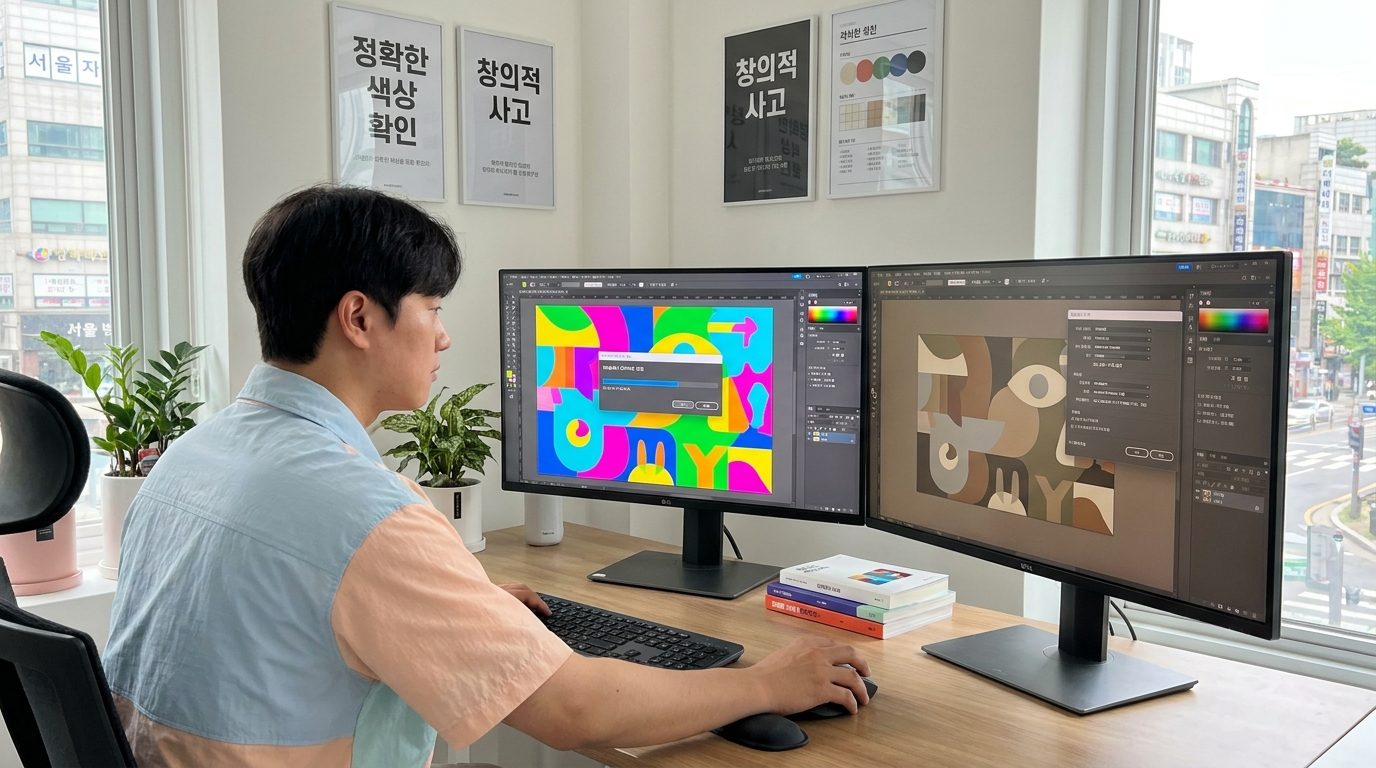
문제는 RGB가 표현할 수 있는 색의 범위(색영역)가 CMYK보다 훨씬 넓다는 점입니다. 특히 형광색 계열, 선명한 파랑이나 초록, 네온 톤은 RGB 화면에서는 화려하게 보이지만 CMYK 잉크로는 그 채도를 그대로 재현하지 못합니다. 그래서 화면에서 완성한 이미지를 그대로 인쇄소에 넘기면, 인쇄소 쪽 시스템이 자동으로 CMYK로 변환하면서 색이 예상보다 탁하게 바뀌는 경우가 생깁니다. 이걸 미리 알고 있으면 인쇄 전에 직접 CMYK로 변환해보고 색이 어떻게 달라지는지 확인한 뒤, 필요하면 채도나 톤을 조정할 수 있습니다.
해상도(DPI)부터 인쇄 규격에 맞추기
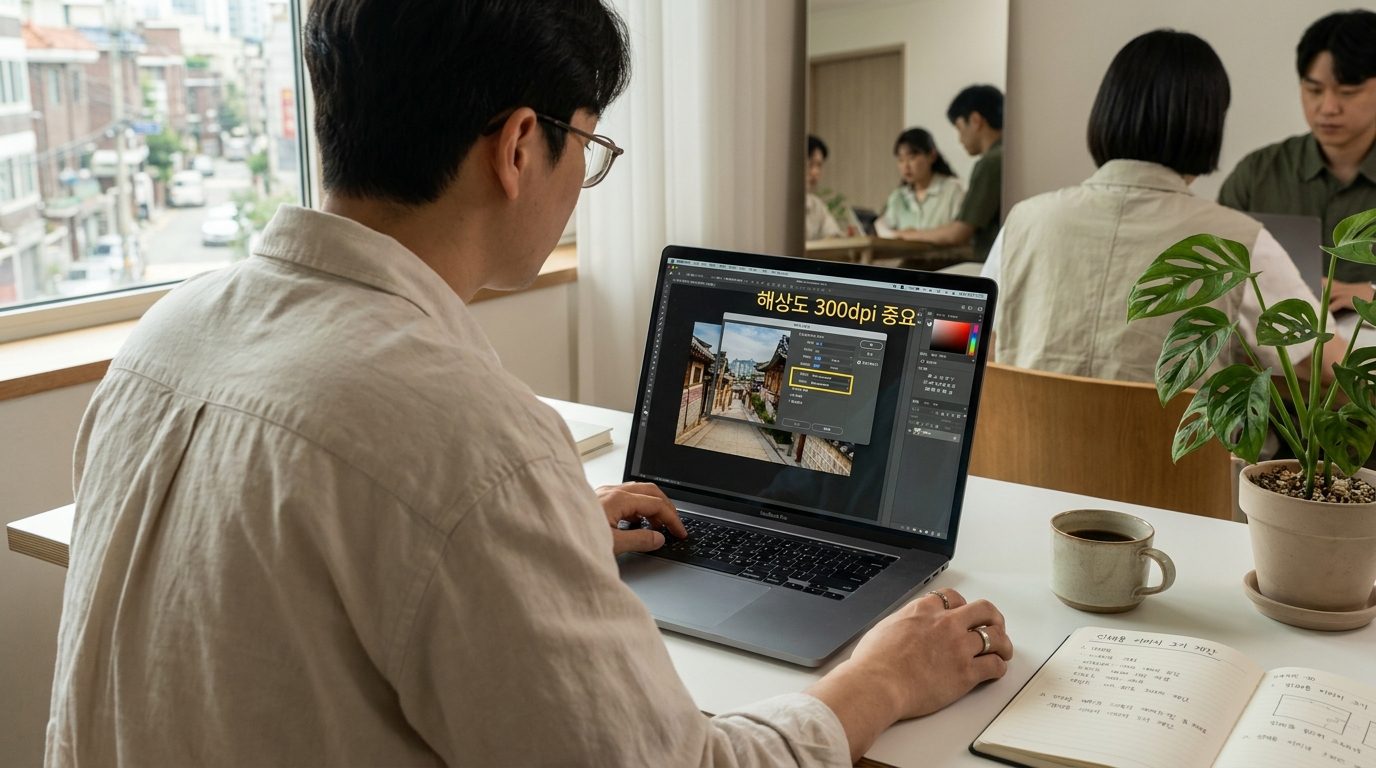
색상 모드 다음으로 중요한 것이 해상도입니다. DPI는 Dots Per Inch, 즉 1인치 안에 인쇄되는 점의 개수를 뜻합니다. 웹이나 SNS에 올리는 이미지는 보통 72dpi로도 충분히 선명해 보이지만, 이는 화면 표시 기준이고 인쇄에는 적용되지 않습니다. 인쇄용 이미지는 통상 300dpi를 기준으로 준비하는데, 이는 종이 위에서 사람 눈이 점을 개별적으로 인식하지 못할 만큼 촘촘한 밀도이기 때문입니다.
여기서 자주 하는 실수가, 웹에서 다운로드한 저해상도 이미지를 포토샵 같은 프로그램에서 크기만 늘려서 사용하는 경우입니다. 이미지를 확대하면 픽셀 수 자체가 늘어나는 것이 아니라 기존 픽셀을 억지로 늘려 채우는 방식이라, 인쇄 시 경계선이 흐릿하거나 계단 현상이 그대로 드러납니다. 실제 인쇄 크기와 300dpi를 곱해서 필요한 픽셀 크기를 먼저 계산해두는 것이 안전합니다. 예를 들어 가로 10cm 크기로 인쇄할 이미지라면, 10cm는 약 3.94인치이므로 300dpi 기준으로 가로 픽셀이 대략 1,180픽셀 이상은 되어야 선명하게 나옵니다. 인쇄소마다 표기 방식이 다를 수 있으니, 정확한 규격은 의뢰하려는 업체의 파일 가이드를 확인하는 것이 가장 확실합니다.
실전 작업 순서
색 보정이나 리터칭 같은 편집 작업은 가능한 한 RGB 모드에서 먼저 끝낸 뒤, 마지막 단계에서 CMYK로 변환하는 방식을 권장합니다. CMYK는 표현 가능한 색의 폭이 좁기 때문에, 처음부터 CMYK 모드로 작업하면 보정할 수 있는 여지 자체가 줄어듭니다. 반대로 RGB에서 충분히 다듬은 뒤 마지막에 변환하면, 변환 후 색이 어떻게 달라지는지 확인하면서 필요한 부분만 미세 조정할 수 있습니다.
변환 후에는 다음과 같은 부분을 점검해보는 것이 도움이 됩니다.
- 채도가 높았던 영역(형광색, 네온 톤)이 눈에 띄게 탁해지지 않았는지
- 그러데이션 부분에 띠 현상(밴딩)이 생기지 않았는지
- 텍스트나 로고의 검정색이 여러 잉크가 섞인 혼합 검정(리치 블랙)으로 표현되어 인쇄 시 번짐이 생기지 않는지, 순수 검정(K 100%)으로 지정되어야 하는 부분은 아닌지
색상 프로파일(ICC 프로파일) 포함 여부도 인쇄소마다 요구 사항이 다릅니다. 일부 업체는 프로파일이 포함된 파일을 요구하고, 일부는 프로파일 없이 순수 CMYK 수치만 요구하기도 합니다. 이 부분은 표준이 하나로 정해져 있다기보다 인쇄소의 장비와 작업 방식에 따라 달라지므로, 파일을 넘기기 전에 담당 업체에 직접 문의해 정확한 파일 규격(색상 모드, 해상도, 프로파일 포함 여부, 여백·재단선 규격 등)을 확인하는 편이 가장 안전합니다.
자주 발생하는 실수 체크리스트
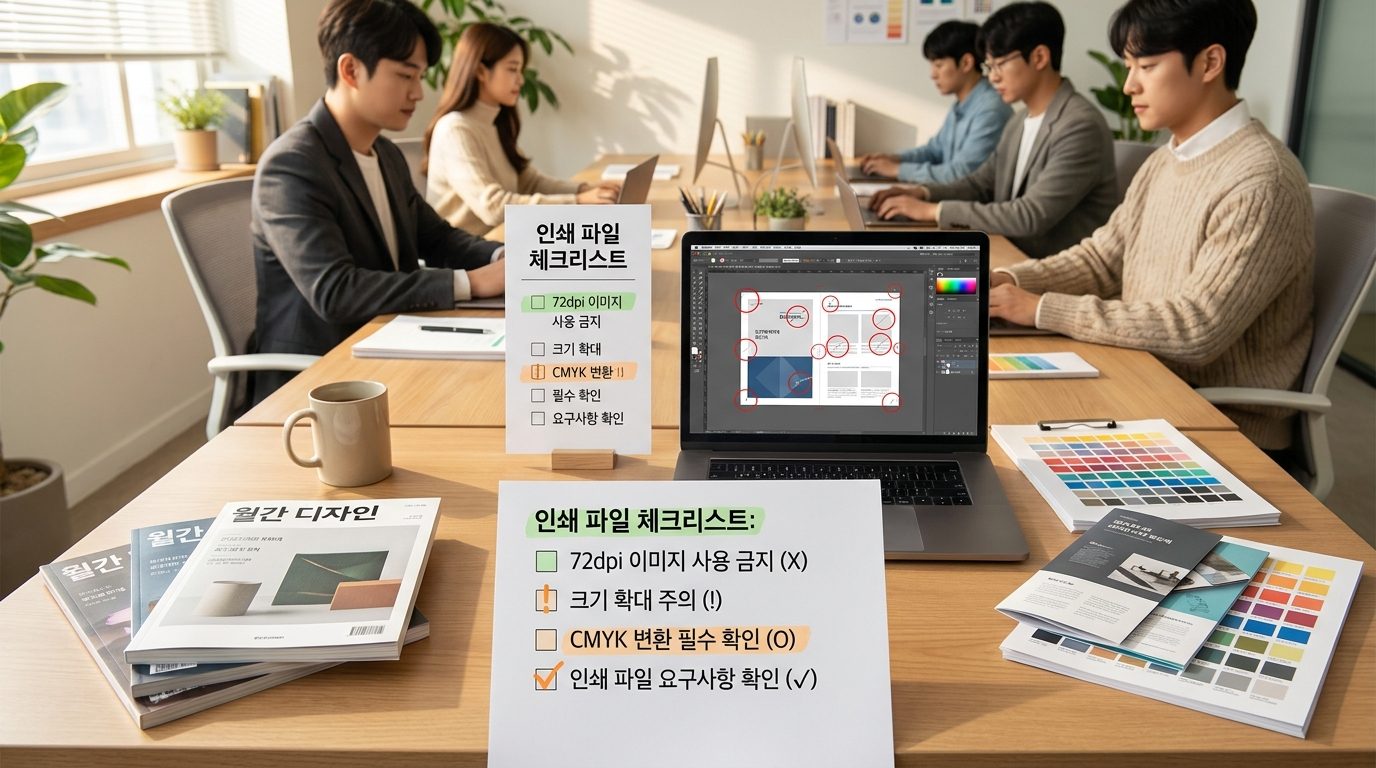
파일을 넘기기 전 아래 항목을 한 번씩 짚어보면 인쇄 사고를 줄이는 데 도움이 됩니다.
- 웹용으로 저장된 72dpi 이미지를 그대로 사용하지 않았는가
- 작은 이미지를 억지로 확대해서 쓰지 않았는가
- RGB 상태 그대로 업체에 전달하지 않았는가 (변환 여부를 업체가 대신 처리해주는 경우도 있으므로 사전 확인 필요)
- 형광·네온 계열 색상이 들어간 디자인이라면 CMYK 변환 후 색을 눈으로 직접 확인했는가
- 텍스트나 로고의 검정색이 리치 블랙으로 잘못 지정되지 않았는가
- 인쇄소가 요구하는 파일 형식(예: PDF, TIFF 등)과 프로파일 포함 여부를 확인했는가
이 중 한두 가지만 놓쳐도 시안과 실제 결과물 사이에 차이가 생길 수 있고, 소량 인쇄가 아니라 대량 제작이라면 그 차이가 그대로 비용 손실로 이어질 수 있습니다. 처음 굿즈를 제작해본다면, 전체 수량을 인쇄하기 전에 소량으로 샘플 인쇄를 먼저 받아보고 색과 해상도를 눈으로 확인한 뒤 본 제작에 들어가는 방법도 실질적인 안전장치가 됩니다.
결국 인쇄용 이미지 준비는 특별한 기술이 필요한 작업이라기보다, 화면과 인쇄가 서로 다른 방식으로 색을 표현한다는 점과 인쇄 해상도의 기준을 이해하고 그에 맞춰 파일을 정리하는 습관에 가깝습니다. 색상 모드와 해상도, 두 가지만 미리 점검해도 처음 예상했던 것과 크게 다르지 않은 결과물을 받아볼 수 있습니다.
인쇄용 이미지 설정법과 함께 보면 좋은 글: 이미지 alt 텍스트 자동 생성으로 SEO와 접근성 높이기 실전 방법 · PDF 이미지 문서에 워터마크 넣고 무단 복제 막는 방법