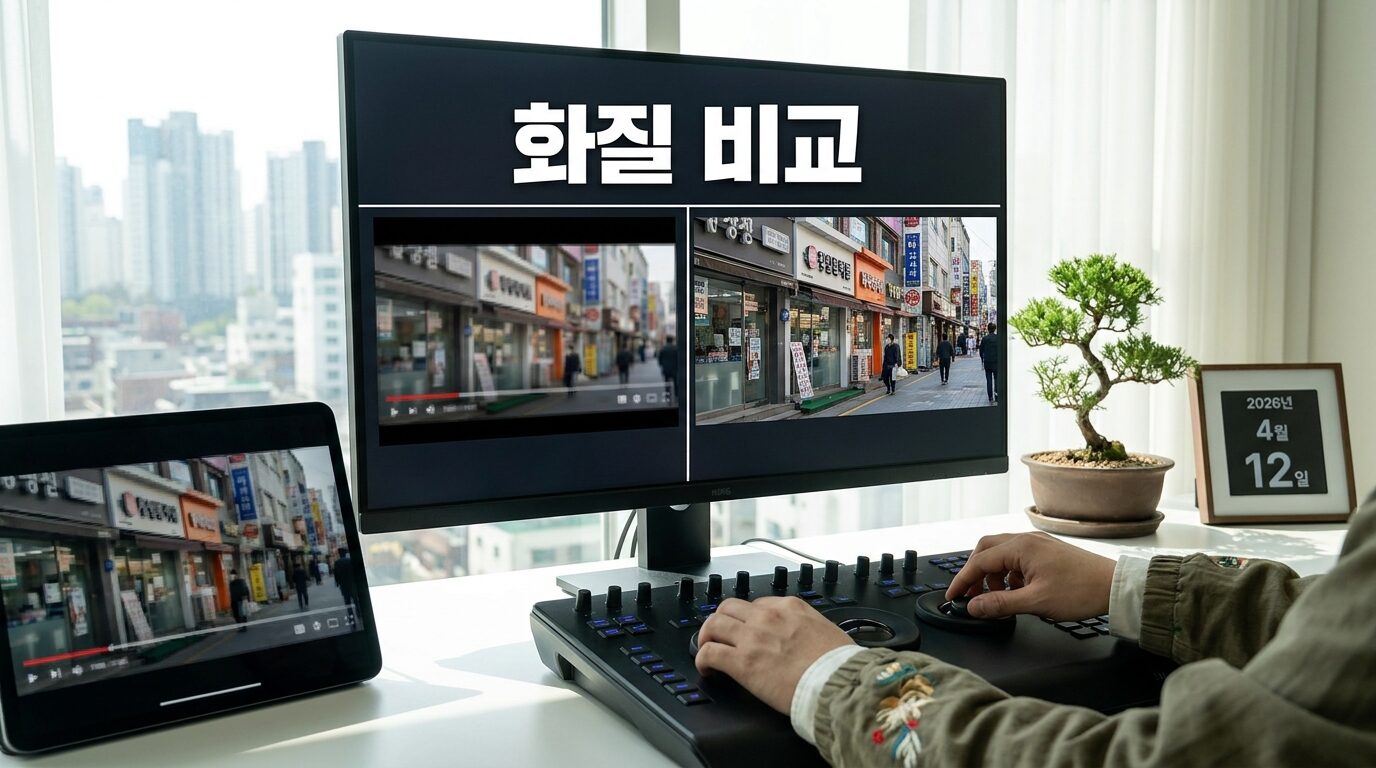
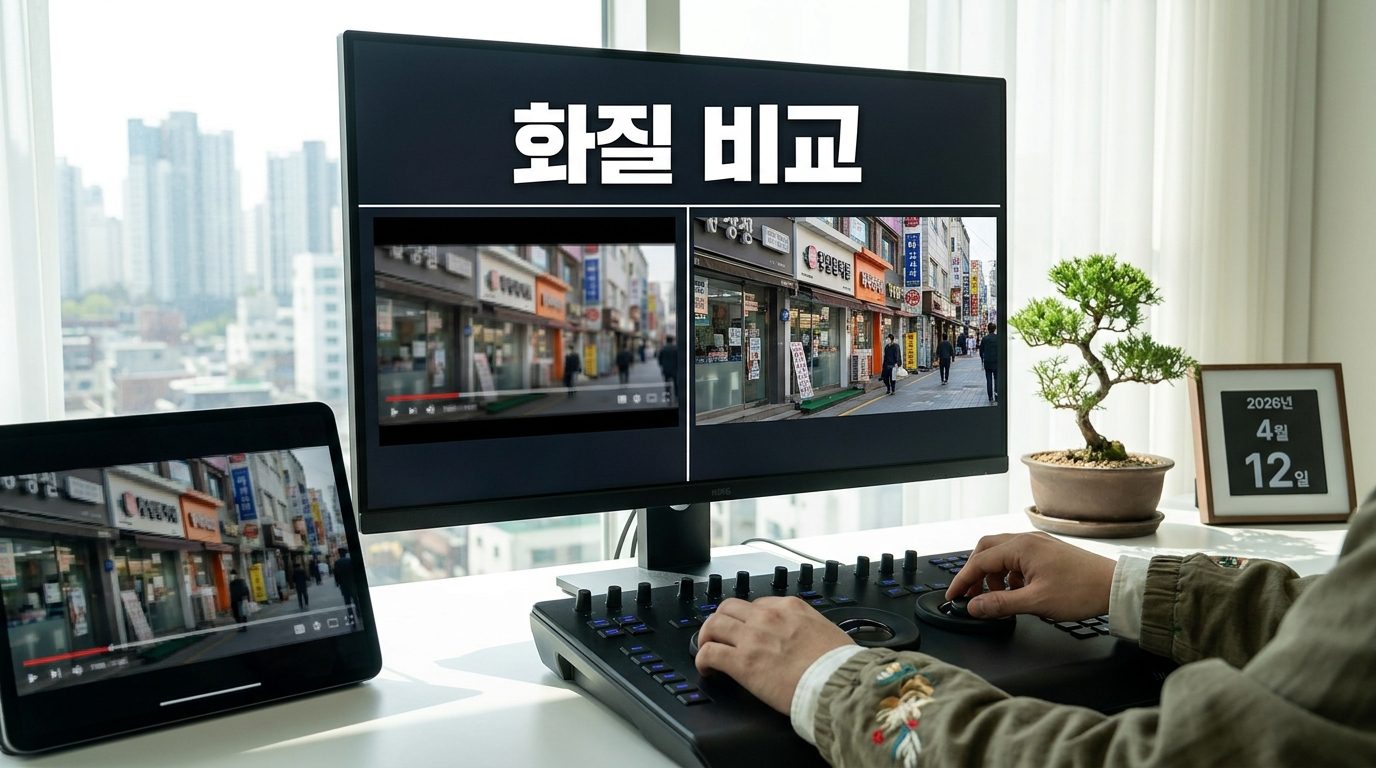
이 글에서는 동영상 프레임 캡처를 단계별로 차근차근 정리했습니다.
유튜브 썸네일 제작 시 재생 화면을 단순 캡처하면 화질이 저하되거나 압축 흔적이 발생하기 쉽습니다. 원본 영상 파일에서 직접 특정 프레임을 추출하면 해상도 손실 없이 고화질 이미지를 얻을 수 있습니다. 편집 프로그램이나 재생 프로그램의 프레임 저장 기능을 활용하고, 무손실 포맷(PNG 등)으로 저장하는 것이 효과적입니다.
이 글의 순서
유튜브 영상을 편집하다 보면 특정 장면을 썸네일로 쓰고 싶은데, 화면을 캡처하면 화질이 뭉개지거나 압축 흔적이 도드라져 그대로 쓰기 애매한 경우가 많습니다. 스마트폰으로 화면을 찍거나 재생 화면을 스크린샷으로 뜨는 방식은 손쉽지만, 원본 영상이 가진 해상도를 그대로 살리지 못한다는 한계가 있습니다. 영상 파일 자체에서 프레임을 추출하는 방식으로 접근하면 원본 화질을 거의 그대로 유지한 채 썸네일용 이미지를 얻을 수 있습니다.
동영상 프레임 캡처 — 화질이 떨어지는 근본적인 이유
재생 중인 화면을 캡처하는 방식은 결국 모니터에 표시된 화면을 다시 촬영하거나 캡처 프로그램이 화면을 한 번 더 렌더링하는 과정을 거칩니다. 이 과정에서 원본 영상의 해상도보다 실제 표시 해상도가 낮으면 그만큼 정보가 손실되고, 재생 플레이어의 화면 확대·축소 설정에 따라서도 결과물의 선명도가 달라집니다. 반면 영상 파일을 직접 열어 특정 프레임의 픽셀 정보를 그대로 이미지로 저장하는 방식은 재생 화면을 거치지 않으므로 원본 해상도를 온전히 보존할 수 있습니다.
편집 프로그램에서 프레임을 추출하는 방법
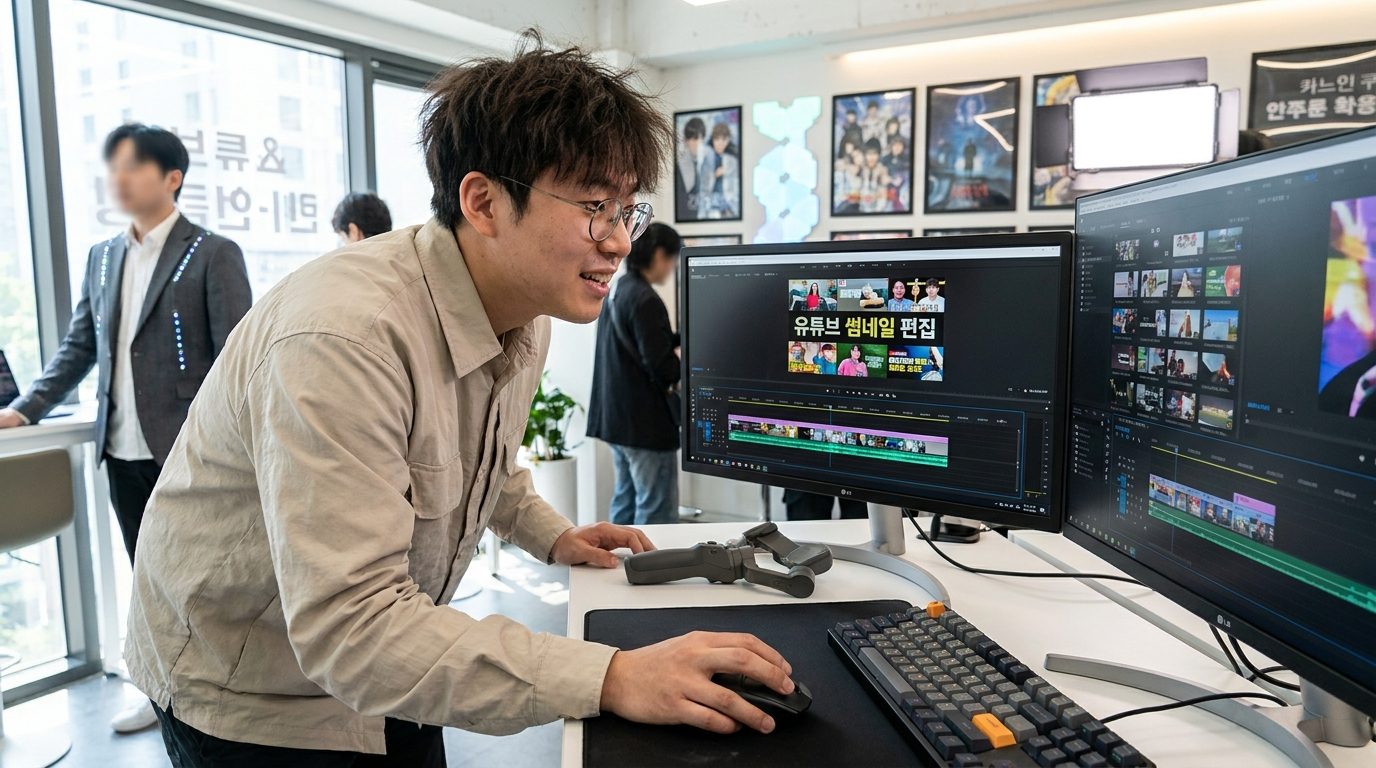
이미 사용 중인 영상 편집 프로그램이 있다면 별도 도구 없이도 프레임 추출이 가능한 경우가 많습니다.
타임라인에서 원하는 지점 찾기
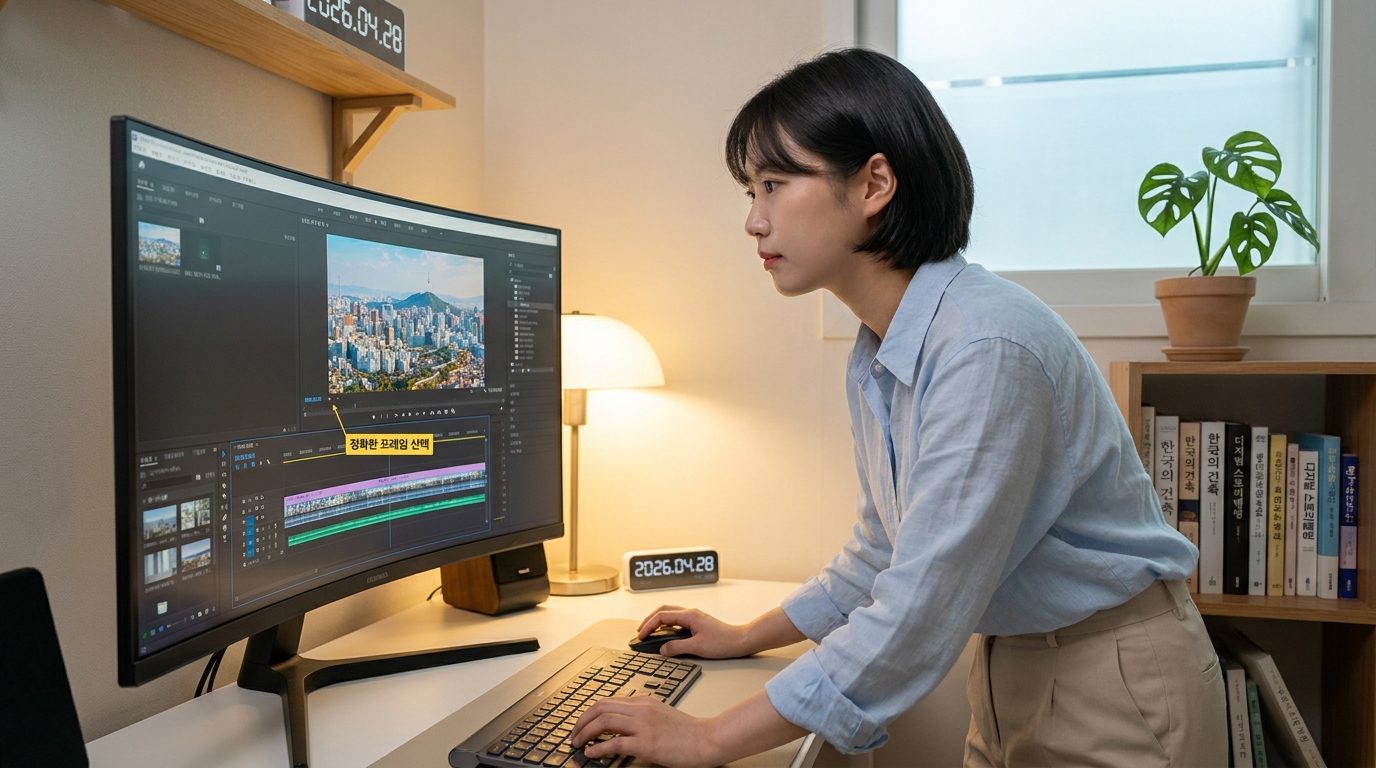
먼저 재생 헤드를 프레임 단위로 이동할 수 있는 기능을 활용해, 원하는 장면의 정확한 프레임을 찾습니다. 앞뒤로 몇 프레임씩 이동해 보면서 인물의 표정이나 자막 위치가 가장 안정적으로 잡히는 순간을 고르는 것이 중요합니다. 동작이 큰 장면일수록 한두 프레임 차이로 결과물의 완성도가 크게 달라지기 때문입니다.
이미지로 내보내기
대부분의 편집 프로그램은 현재 재생 헤드가 위치한 프레임을 정지 이미지 파일로 내보내는 기능을 제공합니다. 이때 내보내기 해상도를 원본 영상 해상도와 동일하게, 또는 그 이상으로 설정해야 화질 손실 없이 저장됩니다. 압축 포맷을 선택할 수 있다면 PNG처럼 무손실 포맷을 고르는 편이 색상 정보를 온전히 보존하는 데 유리합니다.
별도 프로그램 없이 처리하는 방법
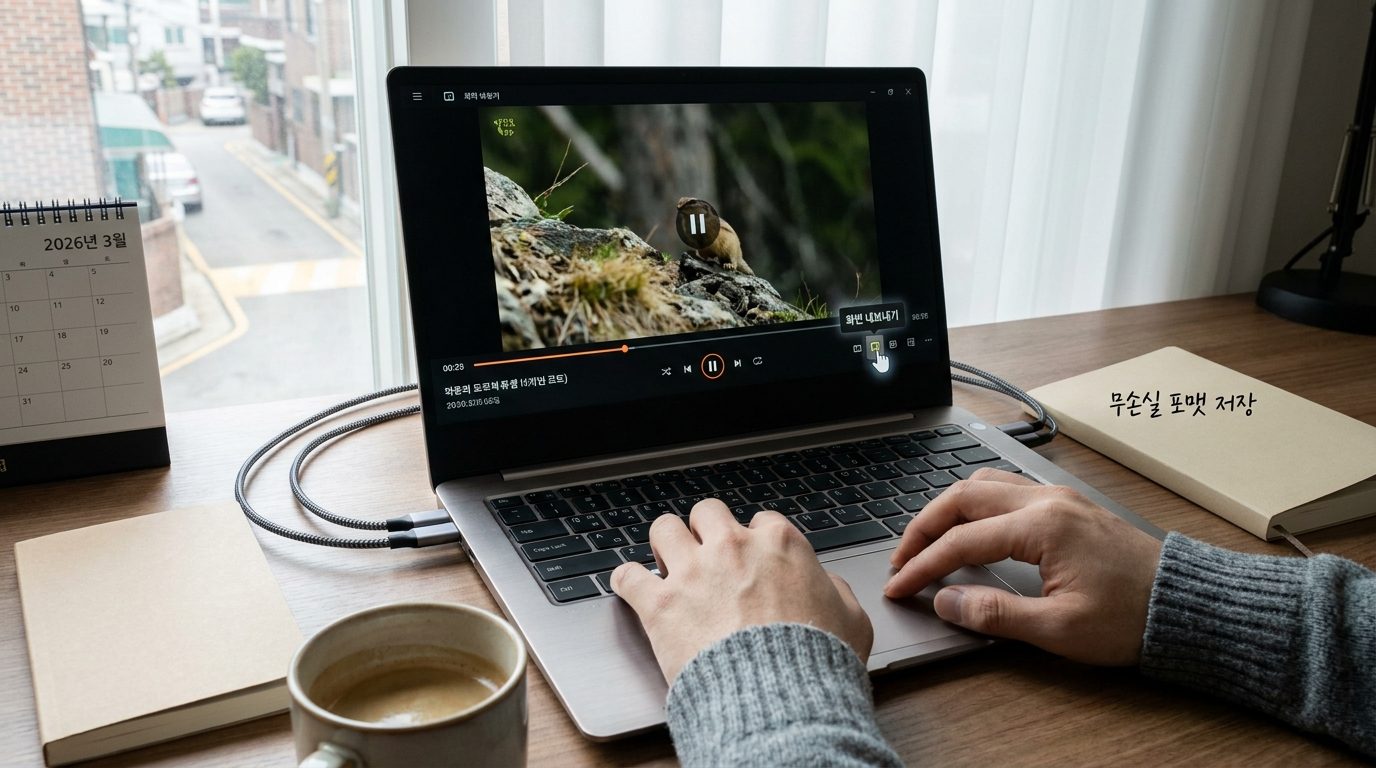
편집 프로그램이 따로 없다면 무료 동영상 재생 프로그램의 프레임 저장 기능을 활용할 수 있습니다. 많은 재생 프로그램이 특정 지점에서 화면을 이미지로 저장하는 단축키를 제공하는데, 이 기능 역시 화면을 다시 찍는 방식이 아니라 디코딩된 영상 데이터를 직접 이미지로 저장하는 방식이라 스크린샷보다 화질이 안정적입니다. 이 방법을 쓸 때도 재생 프로그램의 확대 비율 설정이 100%인지 미리 확인하는 것이 좋습니다.
흔히 하는 실수
가장 흔한 실수는 압축이 심하게 걸린 유튜브 재생 화면이나 저해상도로 인코딩된 영상을 그대로 캡처해 쓰는 경우입니다. 원본 촬영 파일이 따로 있다면 유튜브에 올라간 영상이 아니라 원본 파일에서 프레임을 추출하는 편이 훨씬 깨끗한 결과를 얻을 수 있습니다. 또한 캡처한 이미지를 다시 JPG로 여러 번 저장하고 불러오기를 반복하면 저장할 때마다 압축이 누적되어 화질이 점점 나빠지므로, 최종 편집이 끝날 때까지는 무손실 포맷으로 보관하는 것이 안전합니다.
동작이 흐릿하게 찍힌 프레임을 선택하는 것도 자주 하는 실수입니다. 빠르게 움직이는 장면에서는 모션 블러가 낀 프레임이 섞여 있으므로, 후보 프레임을 몇 개 뽑아 확대해서 선명도를 비교한 뒤 최종 프레임을 정하는 습관을 들이는 것이 좋습니다.
상황별 점검 목록
썸네일용 프레임을 뽑기 전에는 다음을 확인하면 실패를 줄일 수 있습니다. 원본 영상 파일에 접근 가능한지, 내보내기 해상도가 원본과 같거나 그 이상으로 설정됐는지, 저장 포맷이 무손실인지, 그리고 선택한 프레임에 모션 블러나 자막 겹침이 없는지를 순서대로 짚어보면 대부분의 화질 문제를 사전에 걸러낼 수 있습니다. 이후 썸네일 제작 프로그램에서 텍스트나 효과를 더할 때도 이 원본 해상도를 그대로 유지한 채 작업하면 최종 결과물의 선명도를 끝까지 지킬 수 있습니다.
동영상 프레임 캡처와 함께 보면 좋은 글: AI 생성 이미지 여백·잘림 없이 A4 PDF 포트폴리오로 만드는 법 · AI 이미지 한글 텍스트 깨짐 없이 만드는 네 가지 방법