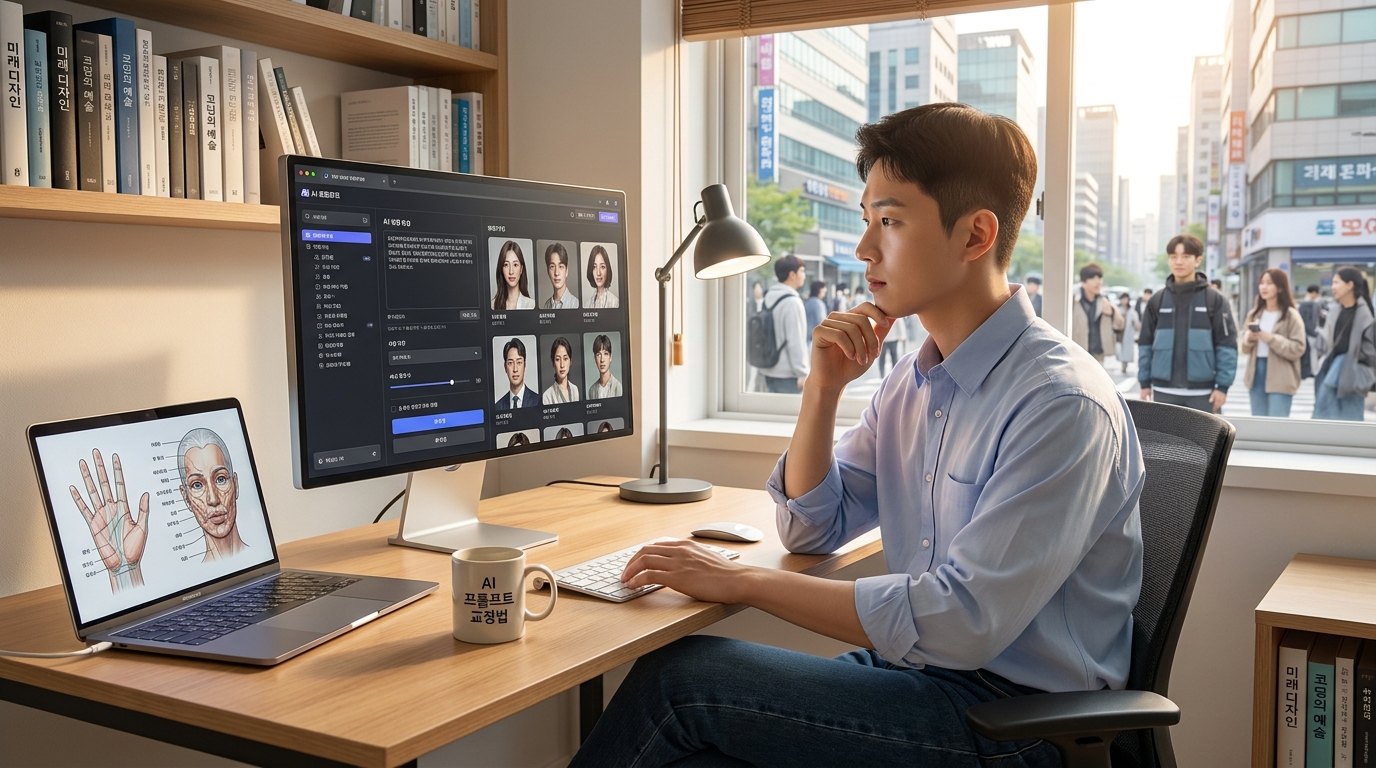
이 글에서는 AI 이미지 손가락 기형을 단계별로 차근차근 정리했습니다.
AI 이미지 생성 시 발생하는 손가락 기형과 이목구비 뭉개짐은 해부학적 이해 부족과 픽셀 한계로 인해 자주 발생합니다. 이를 해결하기 위해 네거티브 프롬프트 작성, 구체적인 행동 묘사, 구도 조정 및 부분 수정(인페인트) 기능을 활용하여 자연스러운 이미지 결과물을 얻을 수 있습니다.
목차
AI 이미지 손가락 기형 — AI가 손가락과 이목구비를 잘 못 그리는 이유
해결책을 알기 전에 원인을 이해할 필요가 있습니다.
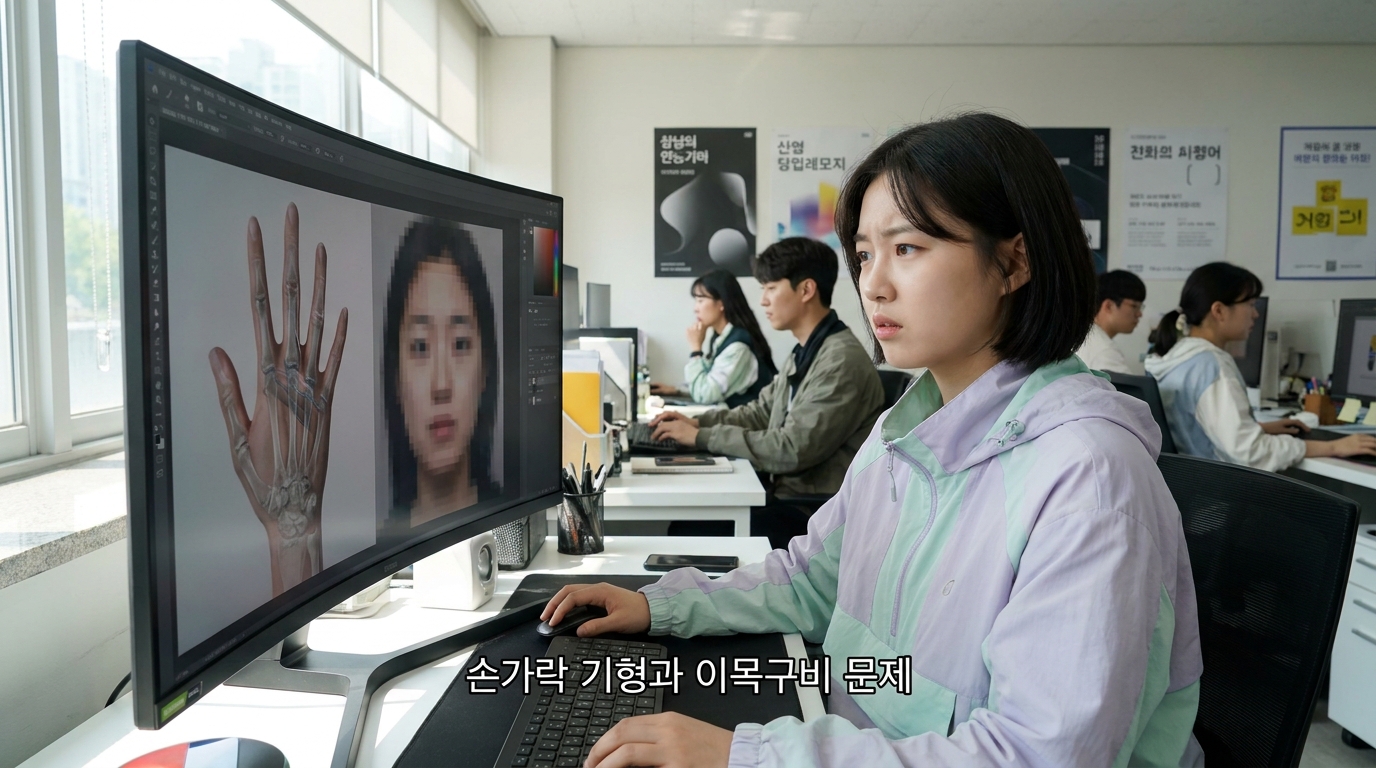
- 해부학적 이해의 부재: AI는 뼈와 근육의 구조를 3D로 이해하는 것이 아니라 2D 이미지의 픽셀 패턴을 통계적으로 학습합니다.
- 손의 복잡성: 손은 관절이 많고 움직임에 따라 형태가 다양하게 변하며, 사진마다 손가락이 겹치거나 일부만 보이는 경우가 많아 AI가 일정한 패턴을 학습하기 어렵습니다.
- 해상도와 픽셀의 한계: 전신 사진을 생성할 때 캔버스 전체에서 얼굴이 차지하는 픽셀 비율이 작아, 부족한 픽셀 안에 눈코입을 표현하다 보니 이목구비가 뭉개지는 현상이 생깁니다.
손가락 기형을 줄이는 프롬프트 교정법
원인을 알았으니 손가락 기형(extra fingers, mutated hands)을 방지하는 실전 프롬프트 작성법을 알아보겠습니다.
1. 네거티브 프롬프트(Negative Prompt) 활용
가장 기본적이면서 효과적인 방법은 AI에게 그리지 말아야 할 요소를 명확히 지시하는 것입니다. 네거티브 프롬프트 란에 아래 키워드를 넣어보세요.
- 기본 신체 오류 방지: bad anatomy, worst quality, low quality
- 손가락 기형 전용: extra fingers, missing fingers, mutated hands, poorly drawn hands, deformed
- 관절 및 비율 오류 방지: abnormal anatomy, disfigured, bad proportions
2. 구체적인 동작과 소품(Prop) 지정하기
손이 무엇을 하고 있는지 맥락을 구체적으로 제공하면 훨씬 자연스러운 결과가 나옵니다. 손을 특정 사물과 상호작용하게 만들면 렌더링 오류가 줄어듭니다.
- 물건 활용하기: holding a coffee cup, reading a book, holding a sword
- 포즈로 손 가리기: 손이 잘 안 나올 때는 자연스럽게 숨기는 것도 방법입니다. hands in pockets(주머니에 손 넣기), hands behind back(뒷짐 지기), arms crossed(팔짱 끼기) 등을 활용해 보세요.
이목구비 뭉개짐을 줄이는 방법
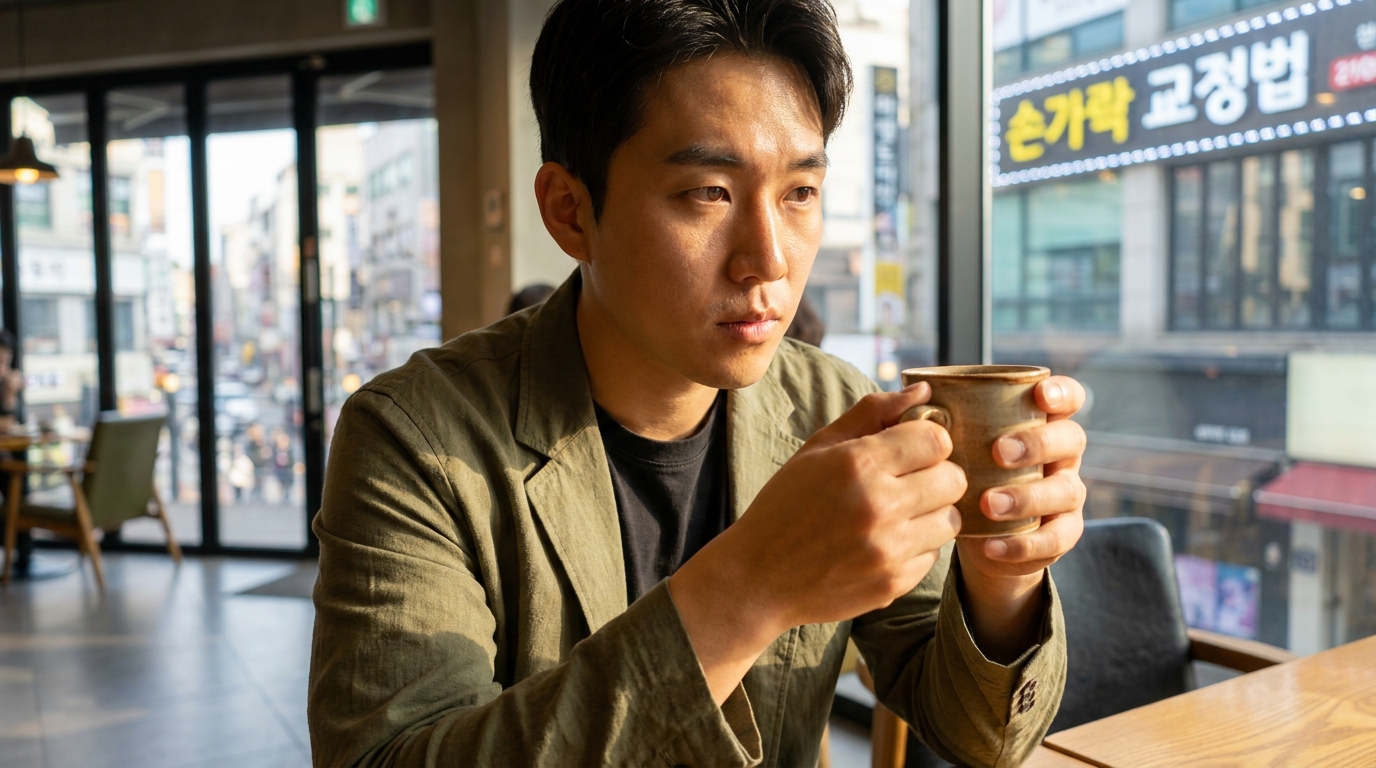
얼굴이 뭉개지거나 비대칭이 되는 문제는 프롬프트와 생성 도구의 부가 기능으로 상당 부분 개선할 수 있습니다.
1. 거리와 구도를 명확하게 설정하기
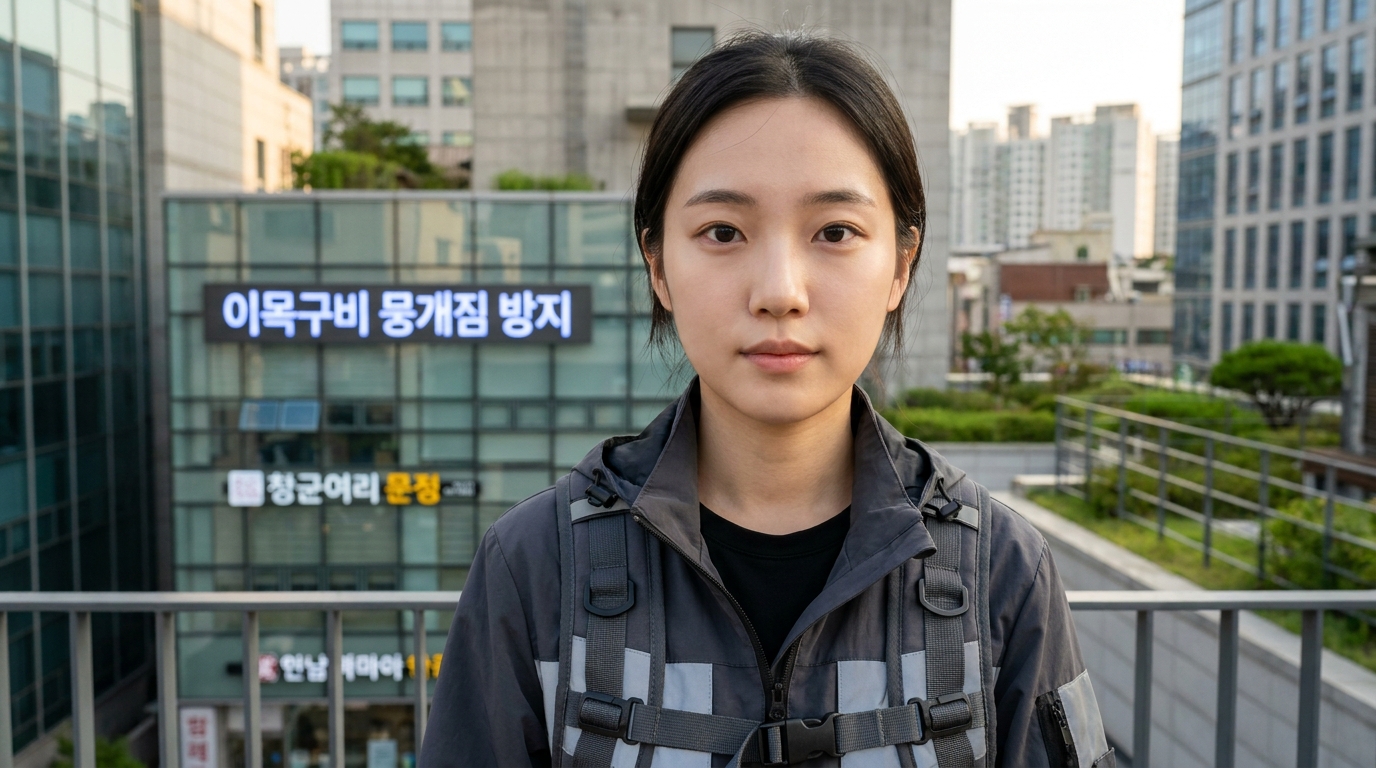
전신샷에서는 얼굴이 뭉개지기 쉽습니다. 얼굴 묘사가 중요하다면 처음부터 카메라 앵글을 가깝게 설정하는 프롬프트를 사용하는 것이 좋습니다.
- 클로즈업 프롬프트: close-up portrait, detailed face, extreme close up shot
- 시선 처리 지시: looking at viewer(정면 응시), looking away(다른 곳 응시) 등 눈동자의 방향을 지정하면 사시처럼 보이는 현상을 줄일 수 있습니다.
2. 인페인트(Inpaint)와 디테일러(ADetailer) 활용
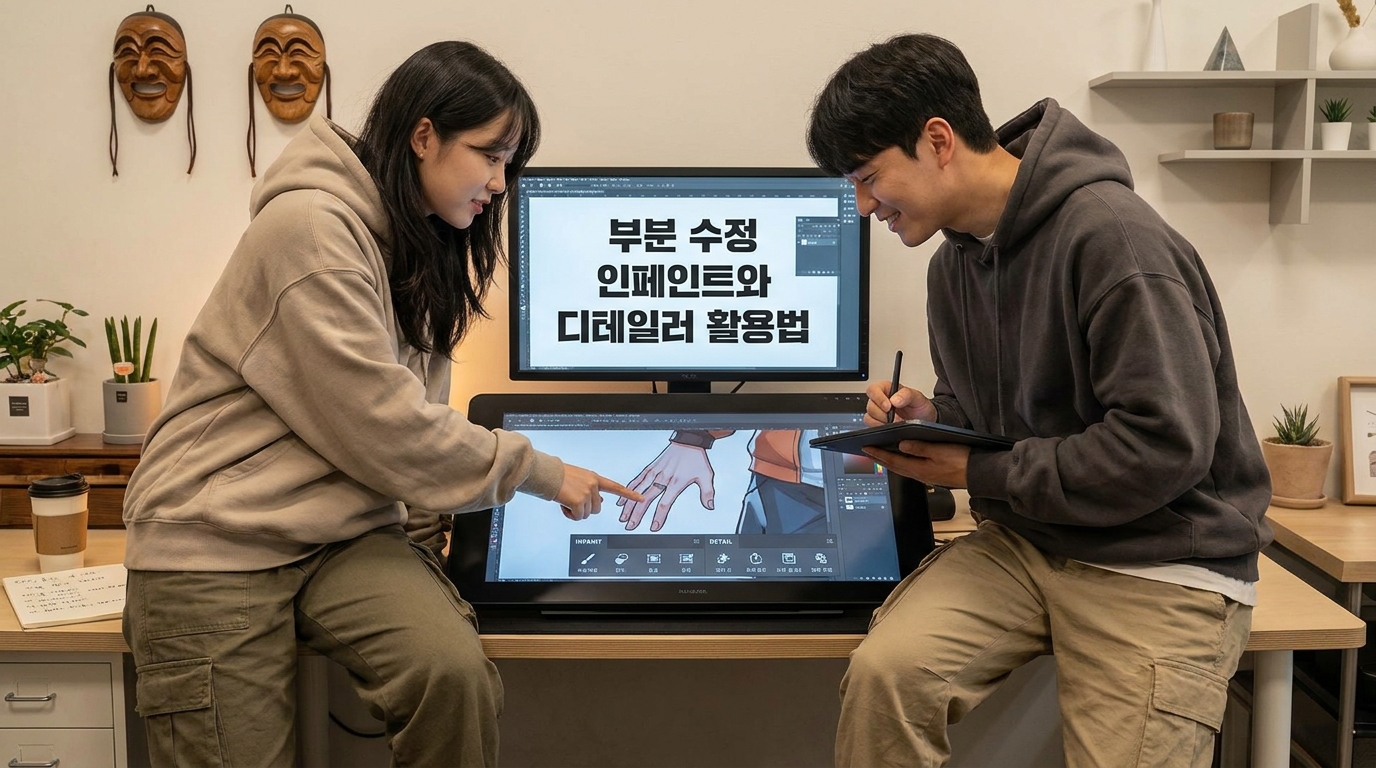
프롬프트만으로 한 번에 원하는 이미지를 얻기는 쉽지 않습니다. 완성된 이미지에서 어색한 부분만 따로 수정하는 방법을 함께 익혀두면 좋습니다.
- 미드저니(Midjourney) 사용자: 마음에 드는 이미지를 업스케일(U)한 후 Vary (Region) 기능으로 뭉개진 손이나 얼굴 부분만 드래그하여 다시 생성할 수 있습니다.
- 스테이블 디퓨전(Stable Diffusion) 사용자: ADetailer (After Detailer) 확장을 사용하면 AI가 얼굴과 손을 자동으로 인식해 고해상도로 다시 그려줍니다. Inpaint 탭으로 망가진 부분만 마스킹해 수정하는 방법도 있습니다.
교정법 요약과 우선순위
손가락이나 얼굴이 자주 무너진다면, 다음 순서로 하나씩 적용해 보는 것을 권합니다.
- 네거티브 프롬프트에 extra fingers, bad anatomy 등을 기본으로 입력합니다.
- 손이 자연스럽게 나오도록 구체적인 행동을 묘사하거나 소품을 쥐어줍니다.
- 얼굴이 뭉개진다면 클로즈업 구도로 다시 생성하거나, 인페인트(부분 수정) 기능으로 후보정합니다.
AI 이미지 생성은 한 번의 시도로 끝내기보다 반복적인 수정과 교정을 거치는 작업에 가깝습니다. 위 교정법을 순서대로 적용하면서 어떤 조합이 자신의 작업물에 가장 잘 맞는지 확인해 보시기 바랍니다.
AI 이미지 손가락 기형에 대해 더 궁금한 점은 아래 자주 묻는 질문에서 확인하실 수 있습니다.
AI 이미지 손가락 기형 자주 묻는 질문
AI가 손을 그릴 때 유독 오류가 많은 이유는 무엇인가요?
손은 관절이 많아 형태 변화가 다양하며, 데이터베이스 내 이미지에서 손가락이 겹치거나 가려진 경우가 많습니다. 또한 AI는 해부학적 구조를 이해하는 것이 아니라 통계적인 픽셀 패턴을 학습하므로 일정한 손가락 모양을 표현하는 데 한계가 있습니다.
얼굴이 너무 작게 나와 뭉개질 때는 어떻게 해야 하나요?
카메라 앵글을 가깝게 잡는 클로즈업 관련 프롬프트(close-up portrait 등)를 활용하여 얼굴이 화면에서 차지하는 면적을 넓혀주거나, 완성 후 부분 수정 기능인 인페인트를 활용하는 것이 좋습니다.
완성된 이미지에서 특정 부위만 수정하고 싶을 때 유용한 툴 기능은 무엇인가요?
미드저니를 이용할 경우 업스케일링 후 Vary (Region) 기능을 사용해 원하는 부위만 다시 그릴 수 있습니다. 스테이블 디퓨전 사용자는 ADetailer 확장 기능을 사용하거나 Inpaint 탭에서 어색한 부분만 마스킹해 수정할 수 있습니다.
AI 이미지 손가락 기형과 함께 보면 좋은 글: AI로 실사 사진을 픽셀 아트로 바꿀 때 자주 실패하는 이유와 프롬프트 교정법 · AI 그림 화풍별 프롬프트 키워드 정리 (수채화·3D 렌더링·실사)
참고 공식 자료: Stable Diffusion WebUI 기능 안내